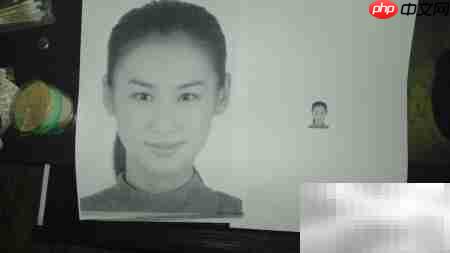
使用photoshop制作一寸证件照时,首要步骤是调整图像的文档尺寸。在不勾选“重定图像像素”的前提下修改宽高值,以确保原始像素信息不被压缩或插值。由于直接缩放可能破坏比例关系,需借助“画布大小”功能进行精准校正,并结合裁剪工具将构图严格限定在一寸标准范围内。最终推荐在photoshop中设定打印参数输出,或另存为psd格式文件,以便后续灵活调用与高质量打印,切实保障成片尺寸准确、细节清晰、符合规范要求。
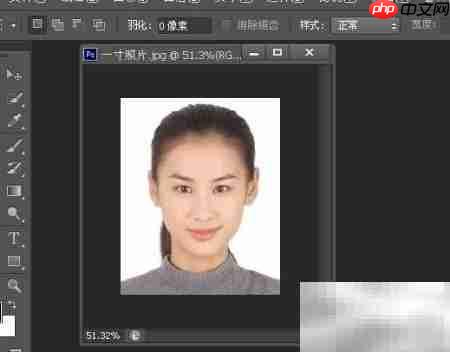
1、 在百度图片中搜索合适的人物正面头像并下载,随后用Photoshop打开该图片,进入编辑流程。
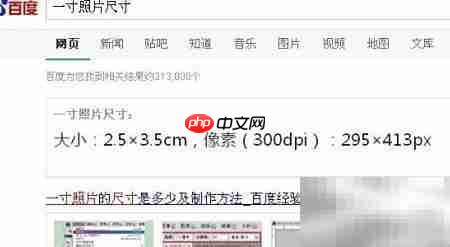
2、 通过百度查询可知,标准一寸照片的尺寸为宽2.5厘米、高3.5厘米(分辨率建议设为300ppi以满足印刷需求)。
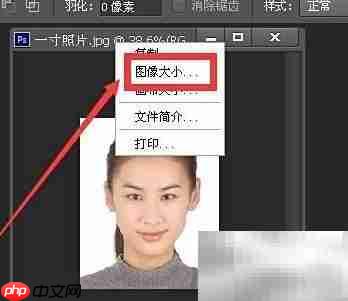
3、 右键点击图像窗口顶部的标签栏,在弹出菜单中选择“图像大小”,注意确保当前图层处于可编辑状态(即图像未被锁定且处于浮动窗口中)才能执行该命令。
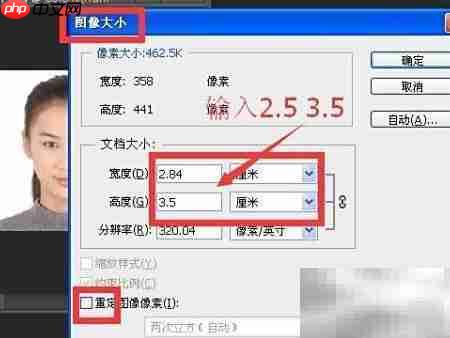
4、 打开“图像大小”对话框后,首先取消勾选底部的“重定图像像素”选项,这样在更改文档尺寸时不会影响图像本身的像素总量。在宽度输入框中填入2.5厘米,系统会自动换算为2.84厘米(因单位转换及默认分辨率影响),无需手动修正,点击确定即可完成初步缩放。
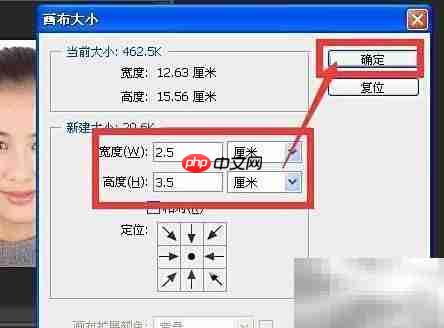
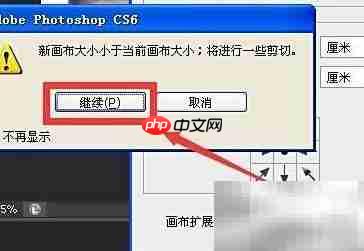
5、 再次右键点击图像标签,选择“画布大小”,在弹出窗口中将宽度设置为2.5厘米、高度设为3.5厘米,并确认定位点居中,点击确定。此操作用于补齐前期仅调整宽度所遗漏的高度适配,确保整体画面完全契合一寸规格。
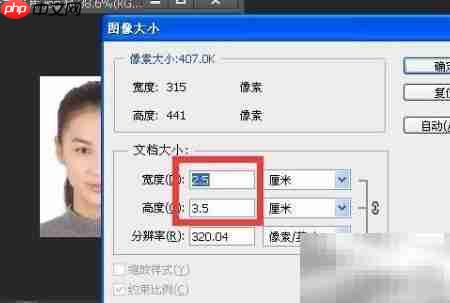
6、 最后再次核查图像尺寸属性,确认当前文档尺寸已精确设定为宽2.5厘米、高3.5厘米。
7、 建议同时保存两个版本:一份为JPG格式便于传输分享,另一份为PSD格式保留图层与编辑信息。如需输出高质量打印稿,强烈推荐使用PSD文件在Photoshop内配置打印参数(如纸张尺寸、出血、居中等),效果如右图所示;若跳过Photoshop直接用系统默认方式打印JPG,则成像质量(包括色彩还原度与边缘锐度)将明显逊色,效果参考左图。