


很多高校学子需要通过全国计算机等级考试二级,而visual c++ 6.0作为常考开发环境,不少同学对其操作流程较为陌生。本文将以绿色免安装版为例,系统讲解该软件的核心使用步骤,其他版本的操作逻辑基本一致,不必局限于某一特定版本,助力大家高效入门、从容应试。
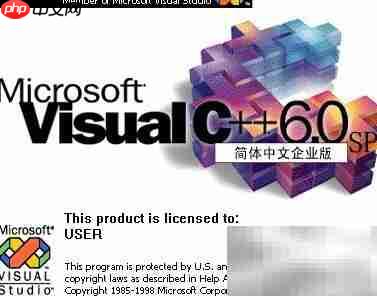
1、首先获取Visual C++ 6.0安装包(绿色版),如需可联系我获取安全资源,省去复杂安装过程。请务必对照下方图标进行识别,防止误下仿冒或捆绑恶意软件的版本——当前网络上部分下载站点提供的安装包存在安全隐患,请务必选择可信渠道,保障本地环境安全。

2、启动程序后,默认进入初始界面(图一)。首次运行时会弹出提示框,直接关闭即可;之后界面将切换为标准开发视图,即图二所示状态。
立即学习“C++免费学习笔记(深入)”;
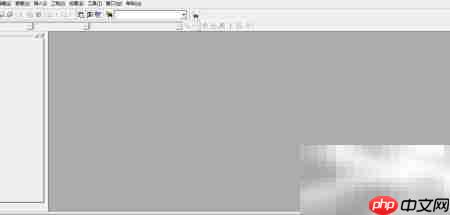
3、点击左上角“文件”菜单,在下拉列表中选择“新建”,在弹出对话框中定位至“文件”选项卡,选中“C++ Source File”,填写文件名并指定保存路径,点击“确定”完成新建。
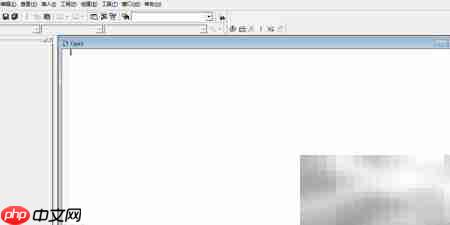
4、确认创建后,编辑区自动打开,进入代码输入界面,如下图所示,此时可开始编写程序内容。
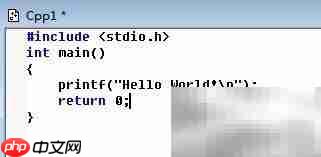
5、以下为一段典型示例代码,供初学者参考理解。你可根据考试大纲或练习要求,灵活替换为对应题型代码。
6、编写完毕后,点击工具栏中编译按钮(通常为带蓝色箭头的图标)即可启动编译流程。

7、若编译通过,系统将提示是否进行链接,按图示点击“是”或“确定”继续构建可执行文件。
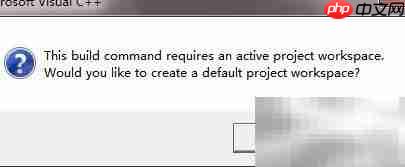
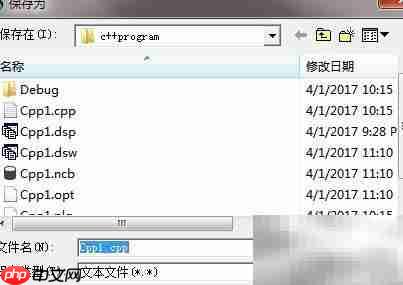
8、若代码语法规范、逻辑无误,将成功生成并运行程序,显示预期结果;若出现报错或警告,软件会在输出窗口给出具体提示,此时需依据错误信息定位并修正代码。

9、程序运行后,控制台窗口(如第一张图所示)将呈现最终输出。若结果与预期不符,除检查语法外,还需重点排查算法逻辑、变量初始化及输入输出处理等常见问题。













