





Edge低分辨率视频模糊可通过五种方法开启VSR硬件加速:一、启用edge://flags中VSR实验标志并设D3D11后端;二、禁用Edge VSR,启用NVIDIA RTX原生超分;三、Windows图形设置+电源策略协同保障GPU算力;四、网页内点击“增强”图标即时优化;五、关闭硬件加速排查驱动兼容问题。
如果您在使用Edge浏览器观看低分辨率视频时发现画面模糊、纹理丢失、边缘发虚,可能是视频超分辨率(VSR)功能未启用或硬件加速路径未正确建立。以下是多种独立可行的开启VSR硬件加速增强画质的方法,覆盖不同显卡型号、Edge版本及系统配置场景:
一、启用Edge内置Video Super Resolution实验标志并强制启用硬件后端
该方法适用于Edge稳定版(140及以上)与Dev/Canary通道,通过激活AI视频解码模块并绑定D3D11图形后端,确保GPU参与实时上采样计算。
1、在Edge地址栏中输入:edge://flags/#edge-video-super-resolution,按回车访问实验功能页。
2、找到“Microsoft Video Super Resolution”选项,将其设为Enabled (with HW acceleration)。
3、在地址栏另输入:edge://flags/#choose-angle-graphics-backend,将下拉菜单设为D3D11。
4、点击页面右下角“Relaunch”按钮重启浏览器。
5、播放720p或更低分辨率视频(如Bilibili 480P资源),观察是否出现清晰度提升及右上角VSR标识。
二、禁用Edge软件VSR并切换至NVIDIA RTX硬件级VSR增强
当设备搭载RTX 20/30/40/50系列显卡时,应优先启用NVIDIA驱动层的原生RTX VSR,它绕过浏览器AI模型,直接调用Tensor Core执行低延迟超分,效果更稳定且不依赖Edge版本更新。
1、访问NVIDIA App(推荐)或NVIDIA控制面板,进入【系统→视频】或【调整视频图像设置→RTX 视频增强】。
2、勾选Super Resolution,质量模式设为Automatic或3x,并启用“在视频上显示状态指示器”。
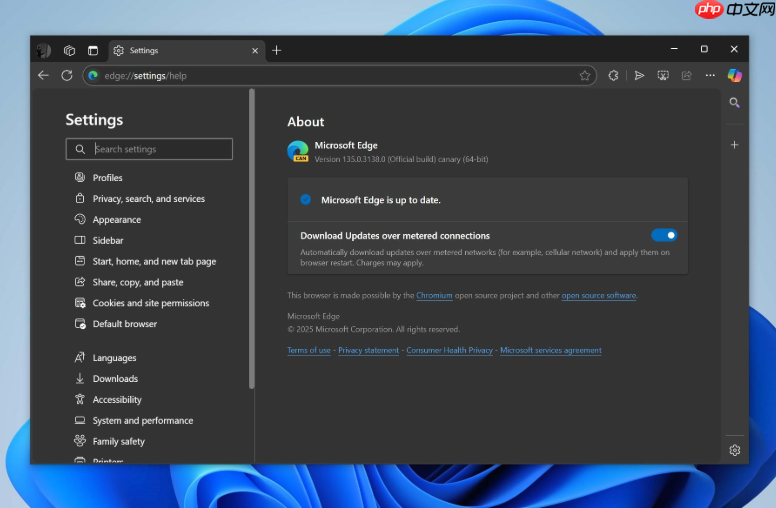
3、打开Edge,访问edge://flags/#edge-video-super-resolution,将该标志设为Disabled。
4、前往Windows“设置→系统→显示→图形设置”,点击“浏览”,定位到C:\Program Files (x86)\Microsoft\Edge\Application\msedge.exe并添加;在列表中为其指定高性能GPU。
5、关闭所有Edge进程,重新启动浏览器,播放支持VSR的视频验证右上角是否显示RTX-VSR徽记。
三、通过Windows图形设置与电源策略协同激活GPU算力
VSR硬件加速需持续稳定的GPU供电与调度权限,笔记本用户尤其需规避核显接管、电池节能降频等导致加速中断的问题。
1、连接电源适配器,确保系统处于高性能电源模式(设置→系统→电源与电池→电源模式)。

2、进入Windows“设置→系统→显示→图形设置”,确认已为msedge.exe指定高性能GPU;若未添加,请手动浏览至其安装路径并完成绑定。
3、右键桌面空白处,打开NVIDIA控制面板→【管理3D设置→程序设置】,在“选择程序”中添加msedge.exe,将其“首选图形处理器”设为高性能NVIDIA处理器。
4、在【管理3D设置→全局设置】中,将图像缩放设为关闭,避免与RTX VSR产生渲染冲突。
5、重启Edge,在任务管理器“性能”标签页中观察GPU引擎(如GPU 0, Copy / 3D)使用率是否在播放低清视频时明显上升。
四、启用网页内嵌“增强”快捷功能实现免配置即时优化
Edge原生集成轻量级视频增强逻辑,无需修改flag或依赖特定显卡,仅需鼠标悬停触发,适用于YouTube、Bilibili等主流平台未加密的720P及以下视频流。
1、在Edge中打开目标视频网页,确保视频已开始播放且未处于DRM保护状态(如Netflix、Disney+不可用)。
2、将鼠标移至视频画面区域,等待底部控制栏浮现。
3、点击控制栏中出现的钻石形“增强”图标(部分版本显示为星标或“HD+”字样)。
4、确认视频右上角弹出“已增强”提示,此时画面锐度、文字边缘与纹理细节将实时改善。
五、关闭硬件加速以排除驱动兼容性干扰
部分老旧或定制化显卡驱动(尤其是OEM预装版本)与新版Edge存在光栅化模块冲突,导致VSR无法加载或引发色块、卡顿,此时可临时回退至CPU渲染路径验证问题根源。
1、点击Edge右上角“…”→【设置】→【系统和性能】→【系统】。
2、将“使用硬件加速(如果可用)”开关设为关闭。
3、重启浏览器,再次播放同一低清视频,对比模糊程度是否变化。
4、若关闭后画质反而更稳定,说明问题源于GPU驱动异常,建议前往显卡官网下载并安装最新Game Ready Driver后再重试前述硬件加速方案。















