





在word文档中添加公式是日常办公与学术写作中的高频操作,熟练运用公式编辑器不仅能提升文档的专业度,还能确保数学表达的严谨性与规范性。下面为您系统讲解具体操作步骤。
一、启动公式编辑器
将插入点光标移至文档中需插入公式的具体位置。
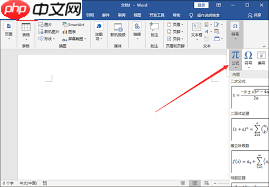
切换至顶部菜单栏的“插入”选项卡,在功能区中定位并点击“公式”按钮。此时页面将自动激活公式编辑区域,并同步显示“公式工具—设计”上下文选项卡,其中集成大量专业排版与符号资源。
二、基础公式录入

Word 文档生成与编辑
下载
需要创建、读取、编辑或处理 Word 文档(.docx / .dotx)时使用。触发词:'Word'、'word 文档'、'.docx'、'生成报告'、'制作合同/简历/方案/说明书'、'提取 word 内容'、'在文档里查找替换'、'给文档加页眉页脚/目录/表格'。也用于把任意内容排版成一份正式的 Word 文件。不要用它处理 PDF、Excel 或无关编程任务。中文创作场景尤其适合:小说大纲稿、投稿文档、合同、简历、工作总结。
- 常用数学符号录入
- 大多数基础运算符(如+、-、×、÷)可直接通过键盘输入;对于特殊字符(如希腊字母α、β、γ,积分号∫,求和号∑等),请使用“公式工具—设计”选项卡中“符号”组提供的分类面板。点击“其他”下拉箭头,即可展开完整符号库,按需选取。
- 上标与下标的设置
- 输入主体字符(如“x”)后,点击“公式工具—设计”选项卡下的“上下标”命令按钮,从弹出样式中选择上标或下标模板,再于占位符内键入对应数字或字母(如“2”或“i”),即可快速生成“x²”或“xᵢ”。
三、高级公式构建
- 分式与根式构造
插入分式:点击“分数”按钮,在下拉列表中选择所需格式(如线性分数、堆叠分数、斜线分数等)。例如输入“$\frac{a}{b}$”,选中“堆叠分数”样式后,在分子框填入“a”,分母框填入“b”。
添加根式:点击“根式”按钮,选择带指数的n次方根模板。以“$\sqrt[3]{x}$”为例,在根号内部输入“x”,在左上角指数位置输入“3”。
- 矩阵创建
- 点击“矩阵”按钮,根据需求选择行列数及括号类型(如圆括号、方括号、花括号等)。以“$\begin{pmatrix} a & b \ c & d \end{pmatrix}$”为例,选定2×2矩阵模板后,依次在各单元格中输入“a”“b”“c”“d”,使用Tab键横向跳转,Enter键纵向换行。
四、公式格式优化
- 尺寸调节
- 选中整个公式对象,可通过拖拽边框进行自由缩放;亦可在“公式工具—设计”选项卡的“大小”组中,点击“尺寸”下拉菜单,设定“正常”“小号”“大号”或自定义字号,实现精准控制。
- 对齐方式设定
- 在“公式工具—设计”选项卡的“对齐”组中,可一键切换公式整体对齐方式——包括左对齐、居中对齐、右对齐,便于配合段落布局,增强视觉统一性与阅读流畅性。
掌握上述技巧后,您便能在Word中高效完成从简单算式到复杂数学结构(如多行公式、条件表达式、张量标记等)的全流程编辑与美化,显著提升科技类、教育类及工程类文档的呈现质量与专业水准。














