








在PowerPoint中建立時間軸
套用到 microsoft 365 powerpoint powerpoint網頁版 powerpoint 2024 powerpoint 2021 powerpoint 2019 powerpoint 2016 使用 smartart圖形建立一個時間軸,顯示作業或專案的目標日期. 較新的版本 office 2016 - 2019 web 建立時間軸 按一下 [插入] 索引標籤上的 [smartart] . 在 「選擇 smartart圖形 圖庫」中,點選 「處理 」,然後雙擊時間軸版面. 提示: smartart有兩種時間軸圖形: 基本時間軸 和 circle accent時間軸 ,但你也可以使用幾乎任何與流程相關的 smartart圖形. 點選 [text] ,然後輸入或貼上你的文字到 smartart圖形中. 附註: 你也可以打開 文字窗 格,在那裡輸入你的文字.如果你沒看到 文字窗 格,就在 smartart工具 設計 標籤中點選文字 窗 格. 在你的時間軸上加入更多日期 在時間表中按一下圖案. 在 smartart design 分頁,請執行以下其中一項: 要新增較早的日期,請點選 「新增形狀 」,然後點擊 「新增形狀之前 」. 若要新增較晚的日期,請點選 「新增形狀 」,然後點擊 「之後新增形狀 」. 在新的日期框中,輸入你想要的日期. 在你的時間軸上移動一個日期 在時間軸上,點擊你想搬家的日期. 在 smartart design 分頁,請執行以下其中一項: 若要提前調整日期,請點擊 往上移動 . 若要移動選定日期後的日期,請點擊 「往下移動 」. 變更為不同的時間表版面配置 點擊smartart圖形時間軸. 在 smartart design 標籤頁的 版面 點選 組中,點選(来自2026年4月10日的资料)
ppt时间轴在哪里编辑 ppt时间轴怎么做美观
一、时间轴在哪里编辑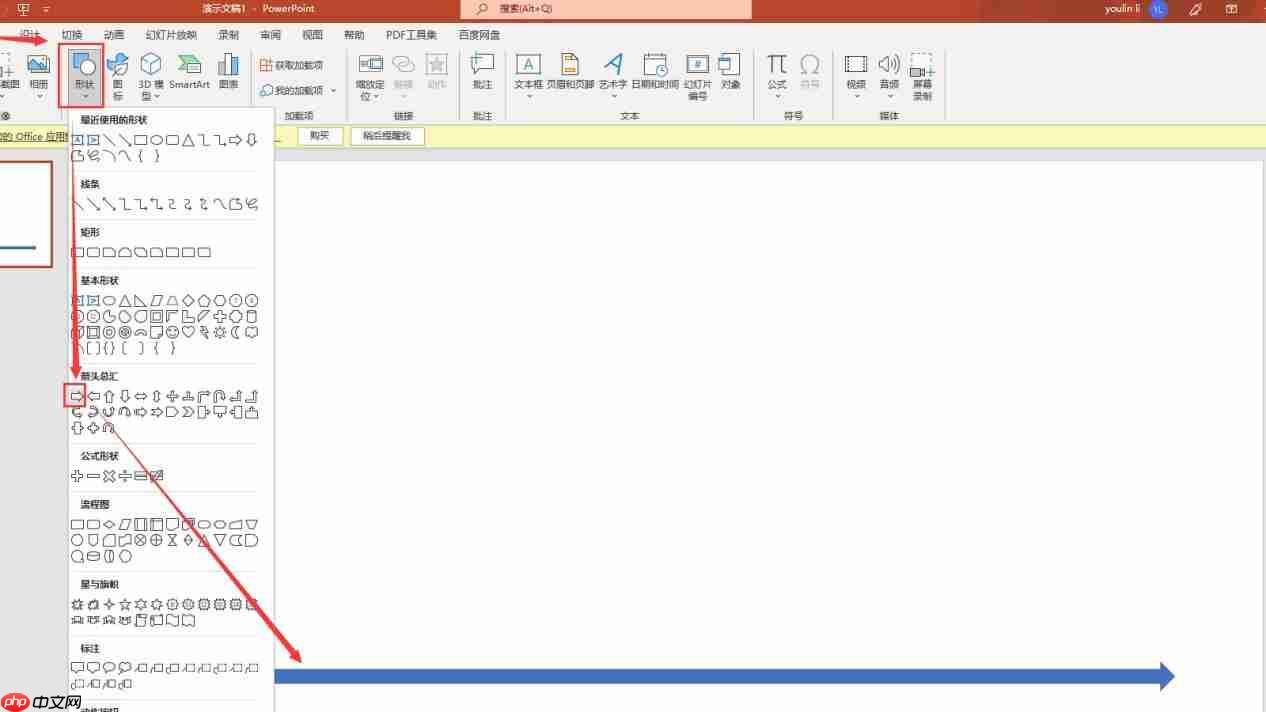 图1:插入箭头界面首先在Microsoft 365的ppt创建一张空白幻灯片,单击顶部菜单栏“插入——形状”,直接插入“向左箭头”。选择“形状”内箭头,在幻灯片绘制即可。
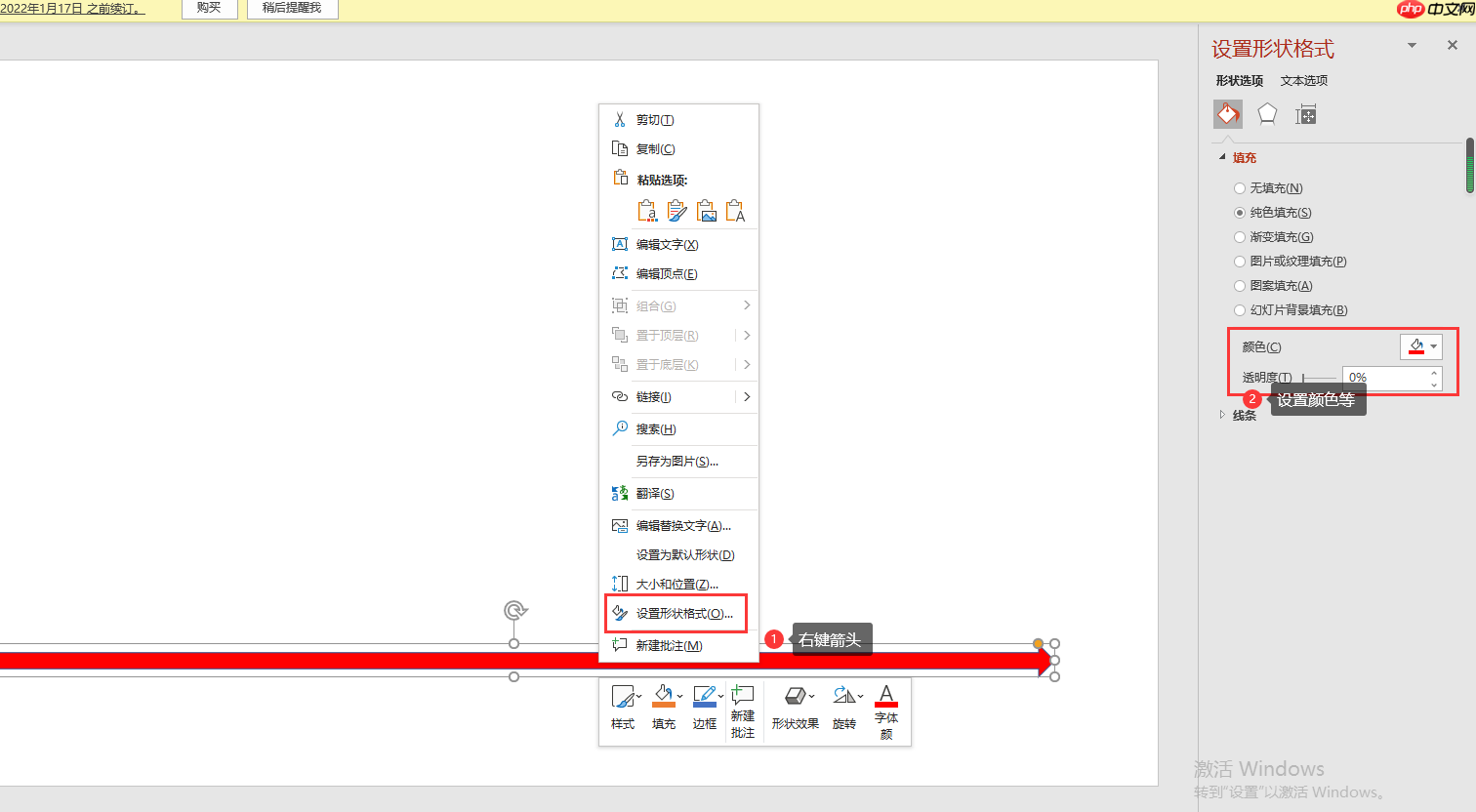 图2:编辑箭头界面右键箭头,单击“设置形状格式”,可以编辑箭头的颜色、透明度等样式。下面我们要为时间轴插入“时间杆”以及文本内容。
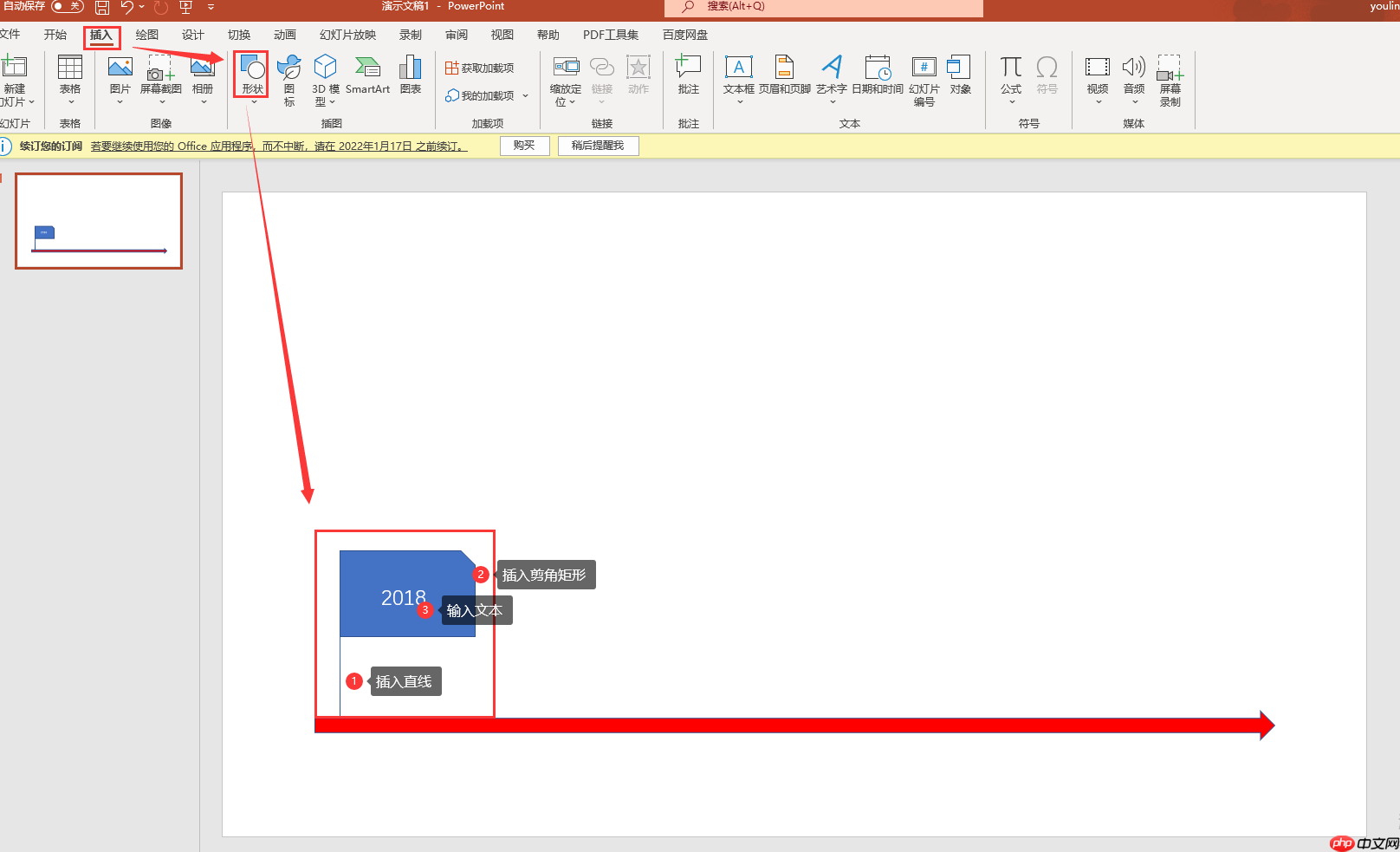 图3:插入效果界面再次通过“插入——形状”路径分别插入“直线”和“剪角矩形(其他也可以)”,然后在矩形内输入需要的文本即可。
成品ppt在线生成,百种模板可供选择☜☜☜☜☜点击使用;
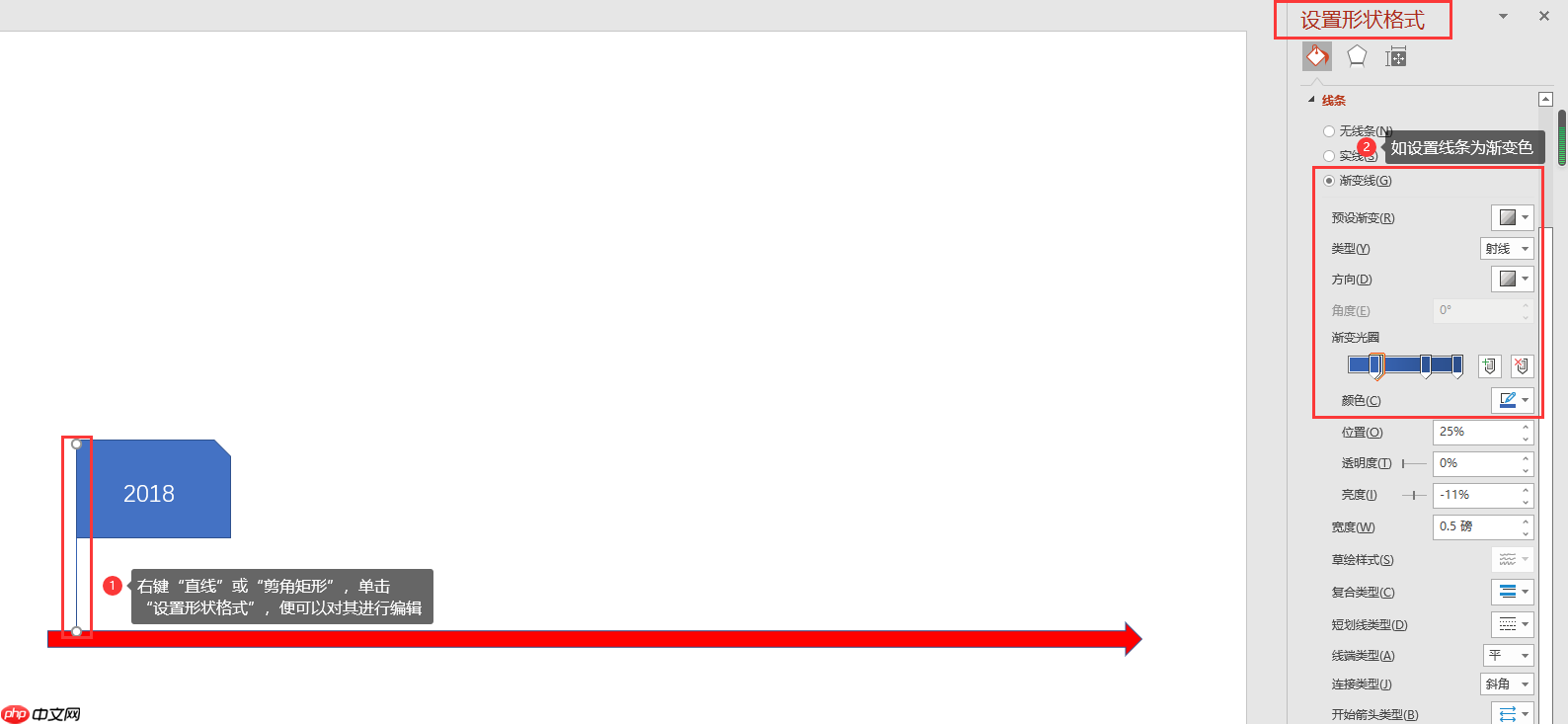 图4:设置形状界面如图2步骤编辑“箭头”一样,右键“直线”或“剪角矩形”,单击“设置形状格式”,便可对其进行编辑,如设置线条为蓝色渐变,以及调整渐变方向等。
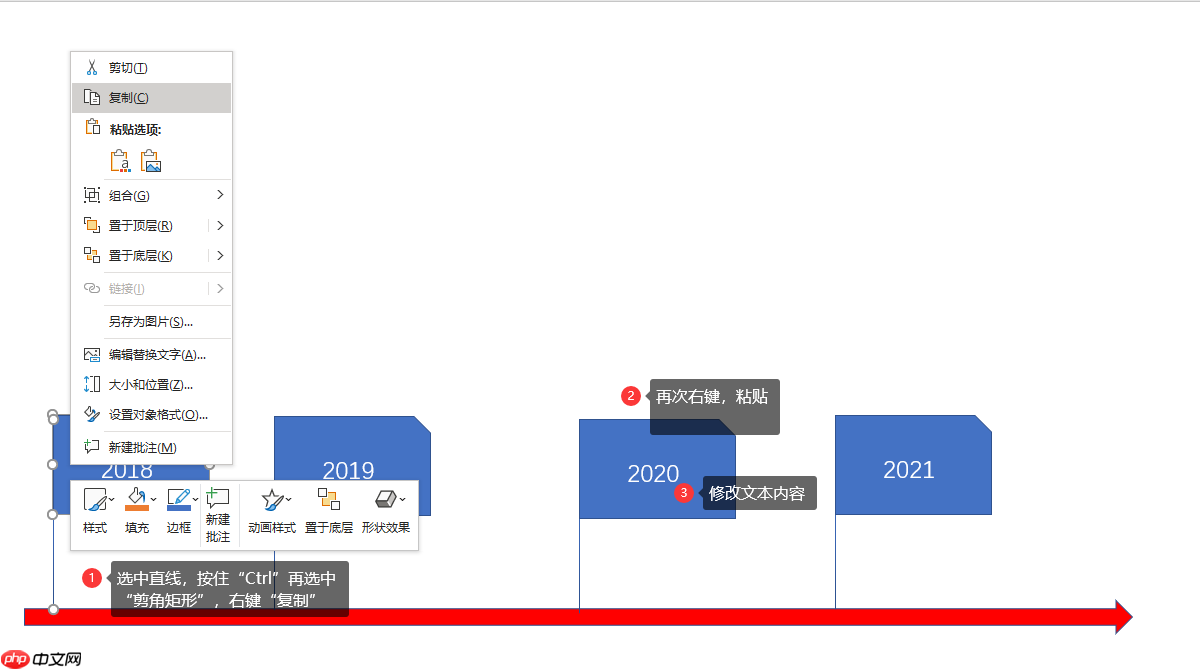 图5:复制形状界面为了方便快捷,当调整完“形状”格式后,选中“直线”,按住“Ctrl”再选中“剪角矩形”,右键“复制”。然后,于空白位置右键“粘贴”,便可将前面的“形状”粘贴于此。最后,编辑“剪角矩形”内的文本,这样时间轴便制作完成了。
以上仅是Microsoft 365的ppt制作简单时间轴的方式,下面我们来看ppt时间怎么做美观吧!

二、ppt时间轴怎么做美观
美观的ppt制作方式有很多,这里仅介绍一个简单借助山峰趋势的图片来制作时间轴。
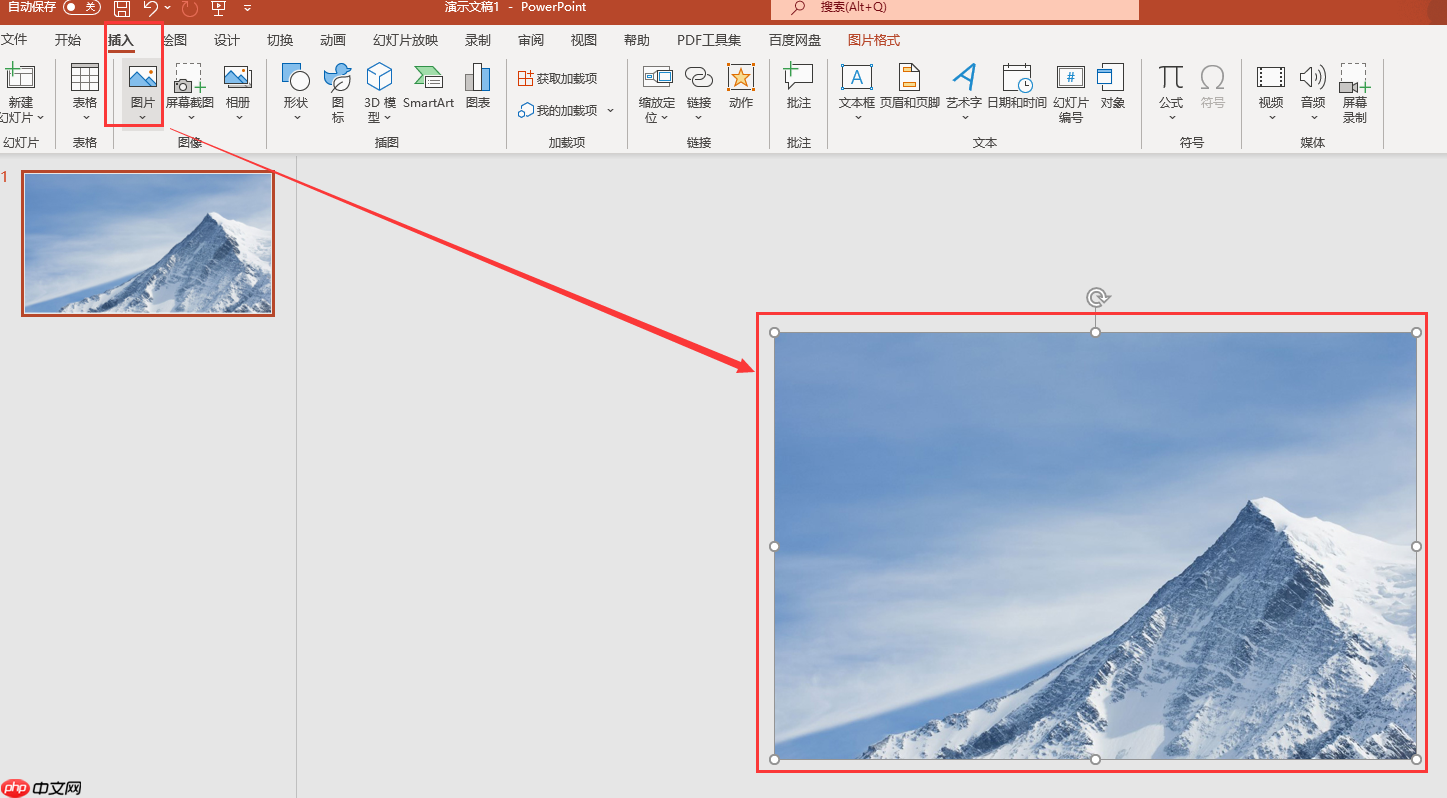 图6:插入图片界面通过“插入——图片”,找到一副如图6趋势的山峰图片。
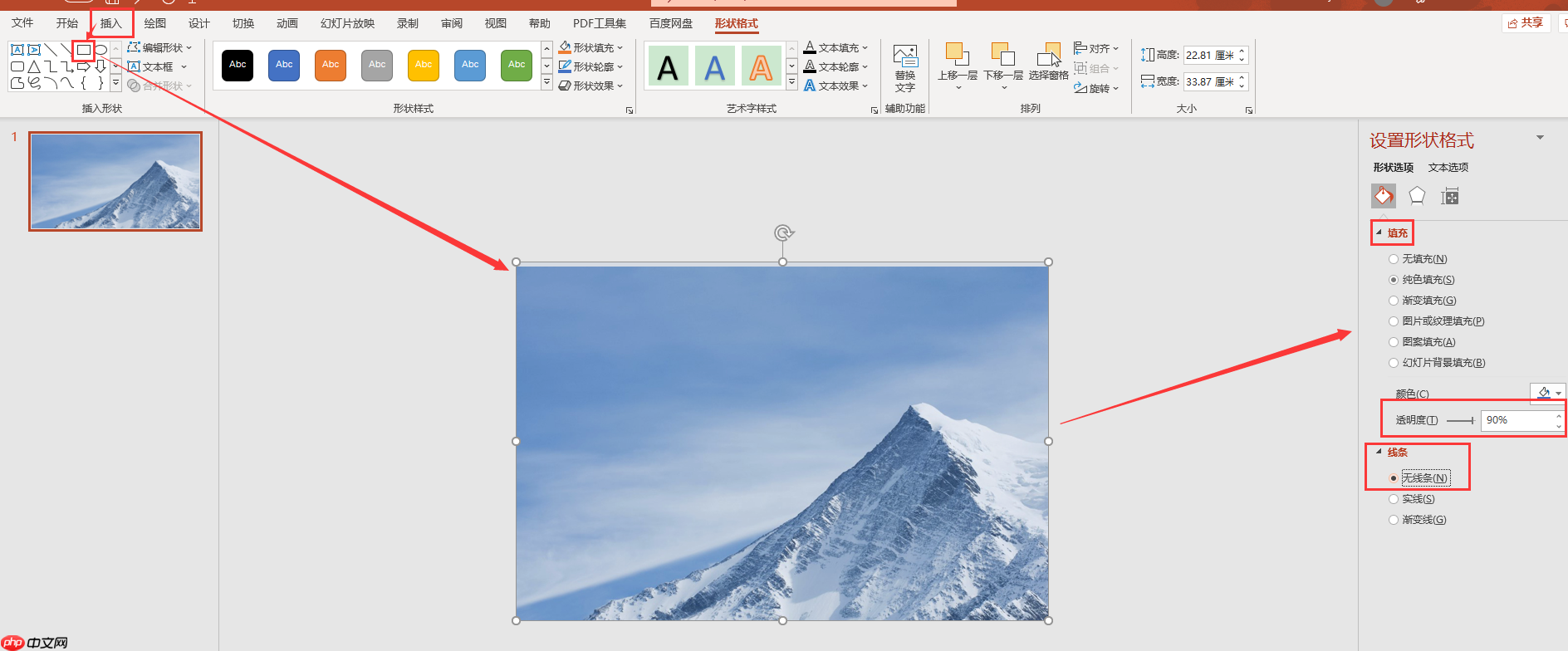 图7:插入形状界面为了后面方便绘制线条,我们要先在山峰图片上面添加一层矩形,操作步骤:“插入——形状——矩形”,在图片上绘制即可。右键“矩形”,单击“设置形状格式”,修改填充颜色、透明度为90及无线条等样式。
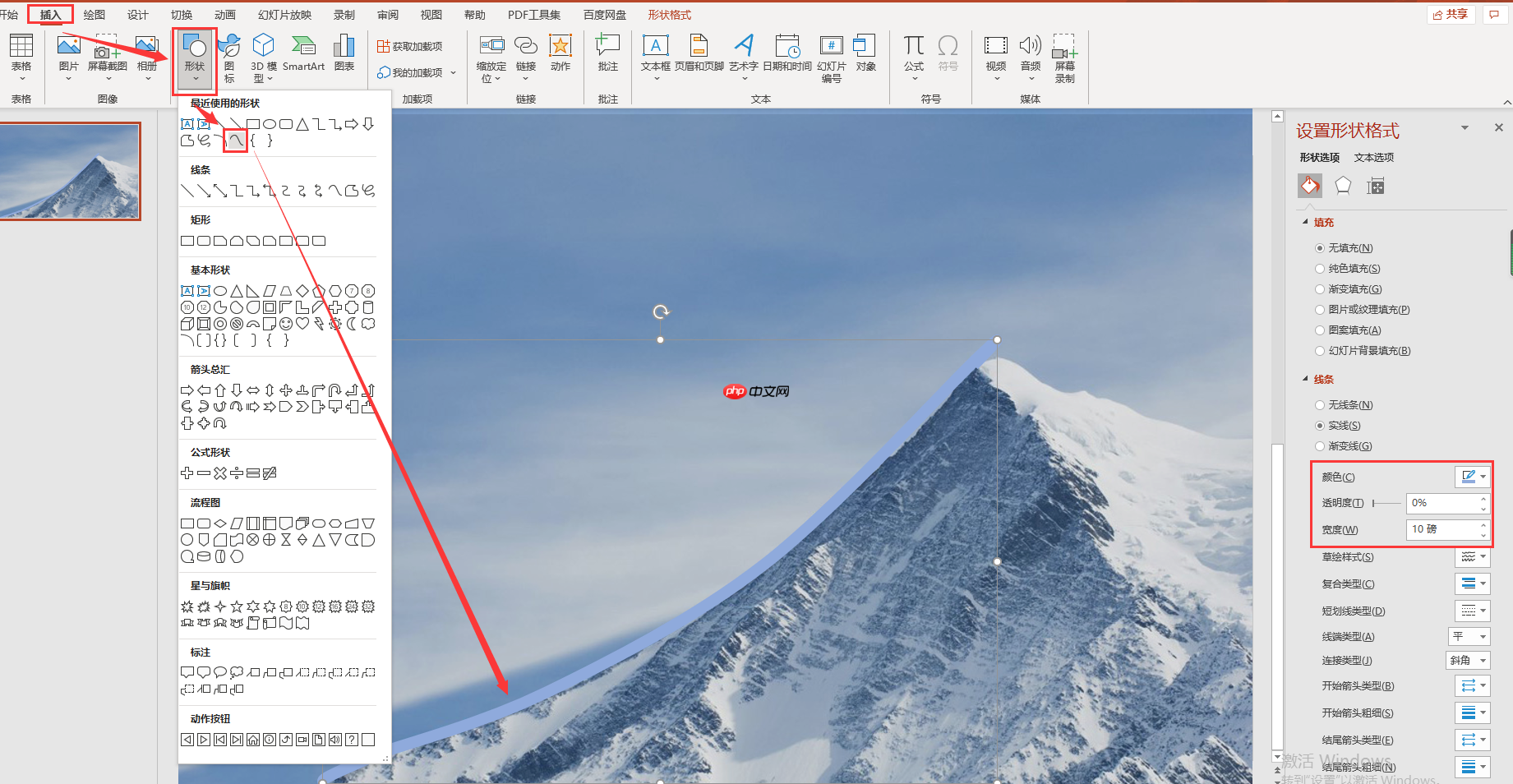 图8:绘制曲线界面再次通过“插入——形状——曲线”,借助山峰趋势,在图片上绘制一条曲线。然后,于“设置形状格式”区域对曲线颜色、宽度进行编辑。
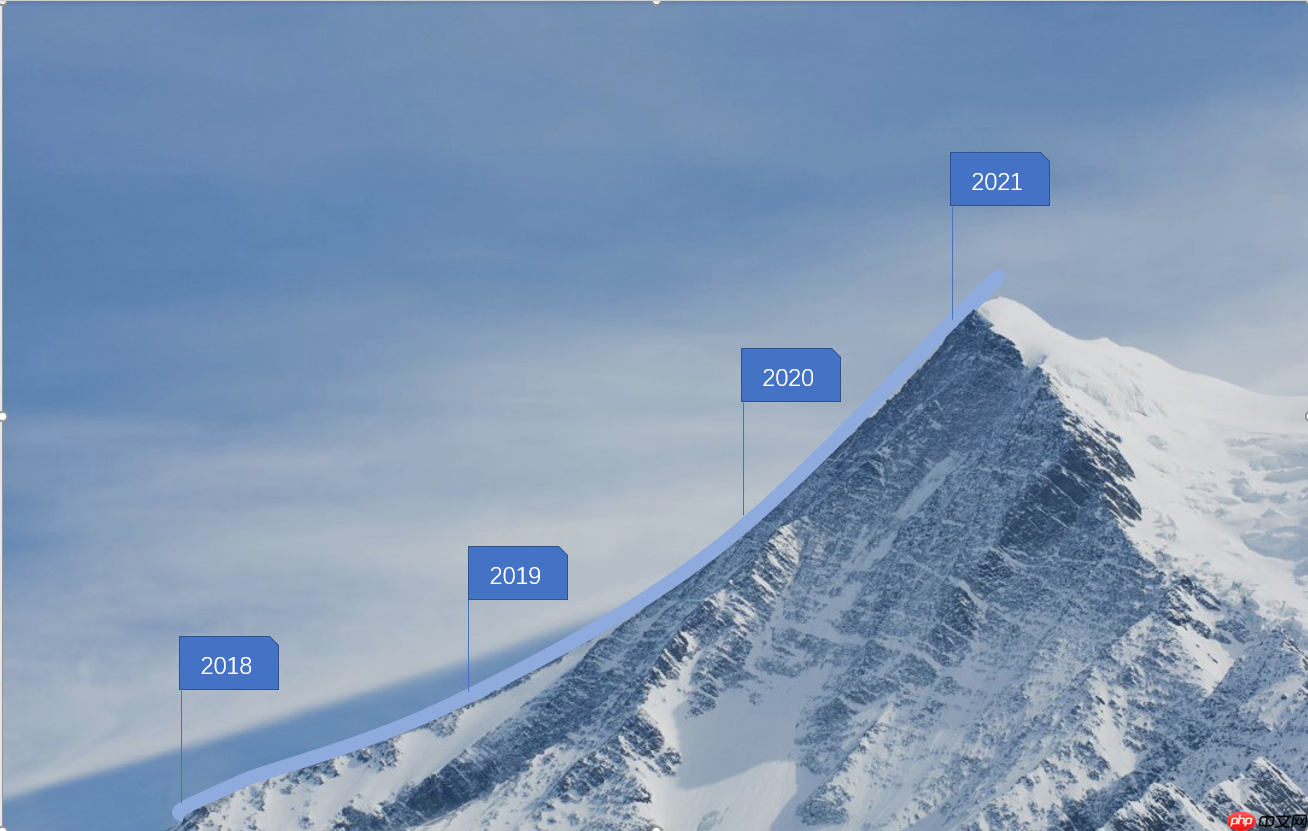 图9:最终效果界面再次重复图3、图4、图5步骤,插入“直线、剪角矩形、文字”即可。
简单总结,Microsoft 365的ppt时间轴在哪里编辑?时间轴的制作与其他幻灯片制作差不多,新建一个幻灯片,先插入一个“箭头”形状。然后再依次插入“直线”和“矩形”,然后填写文本内容即可。对于ppt时间轴怎么做美观?我们可以借助“山峰”趋势,绘制“曲线”,再插入“直线”和“矩形”,以及填写文本内容,便能制作出美观的时间轴。






















