





在日常使用excel处理数据时,文本批量替换是一项极为高效的操作技能,能显著提升数据整理与清洗的效率。
一、基础替换
这是最常用、最直接的批量替换方式。首先打开目标Excel文件,选中需操作的数据范围(可全选工作表或指定区域)。接着切换至“开始”选项卡,点击“查找与选择”→“替换”(或直接按快捷键 Ctrl + H),调出“查找和替换”对话框。在“查找内容”栏输入原始文本,在“替换为”栏输入目标文本,确认无误后点击“全部替换”。Excel将立即扫描所选区域,并一次性完成所有匹配项的替换。
二、进阶替换
区分大小写替换:在“查找和替换”对话框中点击“选项”展开更多设置,勾选“区分大小写”。启用后,仅当大小写完全一致时才触发替换,例如仅替换“Excel”而不影响“excel”或“EXCEL”,适用于对命名规范要求严格的场景。
通配符智能匹配:同样在“选项”中勾选“使用通配符”,即可利用特殊符号实现模糊定位替换:
-
*表示任意数量字符(含零个),如输入*部可匹配“财务部”“销售部”“人力资源部”等; -
?代表任意单个字符,如?月可匹配“1月”“2月”……“12月”; - 若需查找通配符本身(如星号或问号),须在其前加波浪号
~,例如~*即查找实际的*字符。
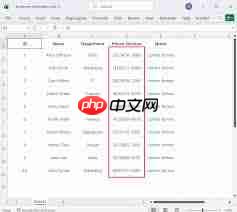

- 按格式精准替换:点击“查找内容”右侧的“格式”按钮,可设定字体颜色、背景填充、边框样式等条件。例如:仅查找并替换所有红色加粗的“待审核”为“已通过”,同时将新文本设为绿色常规字体——一次操作同步更新内容与格式。
三、多工作表同步替换
若需在多个工作表中执行相同替换任务,可先按住 Ctrl 键 逐个点击工作表标签进行多选(或右键任一标签→“选定全部工作表”),再执行上述任意替换操作。所有被选中的工作表将同步完成替换,避免重复操作,尤其适用于模板复用、跨年度报表更新等场景。
四、公式驱动动态替换
面对逻辑性较强的替换需求(如按类别映射、条件化重命名),可结合函数实现自动化处理:
- 使用
SUBSTITUTE()函数进行多层嵌套替换,如=SUBSTITUTE(SUBSTITUTE(A2,"旧部门","新部门"),"旧岗位","新岗位"); - 结合
IF()或IFS()实现分支判断,如=IF(LEFT(A2,2)="CN",SUBSTITUTE(A2,"CN","CHN"),A2); - WPS表格用户还可直接调用
SUBSTITUTES()函数,支持数组式批量对照替换,大幅提升复杂映射效率。
熟练掌握以上各类Excel文本批量替换方法,不仅能大幅缩短人工编辑时间,更能减少误操作风险,让数据处理过程更可控、更智能、更具扩展性,从容应对从简单文档优化到大型业务系统数据迁移的各种挑战。












