








品牌型号:联想小新13 pro
系统:Windows 11
软件版本:Microsoft 365
Word与PDF之间的互转功能,是日常办公中高频使用的操作之一。不少用户在实际使用中会遇到“Word转PDF后格式错乱”或“转换后多出空白页”等问题,影响文档的专业性与可用性。本文将围绕这两个常见问题,提供清晰、可操作的解决方案。
一、如何确保Word转PDF时格式完全一致
在将Word文档导出为PDF时,若未进行合理设置,极易出现字体偏移、段落缩进异常、图片错位等格式失真现象。要实现精准还原,关键在于利用Word内置的高质量导出机制。操作步骤如下:
首先,打开待转换的Word文档,并全面检查文档基础设置——确认所用字体已安装、页边距合理、段落样式统一、避免手动空格/回车替代排版功能。随后,点击左上角“文件”菜单。
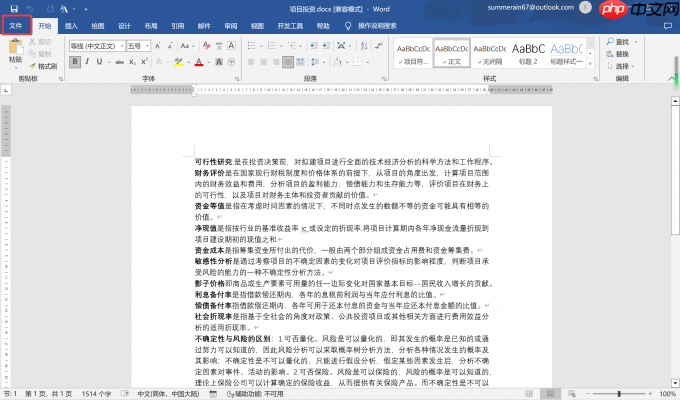 图1:打开文件
进入“文件”界面后,选择左侧导航栏中的“另存为”,再点击右侧的“浏览”按钮。在弹出的保存窗口中,于“保存类型”下拉菜单中选择“PDF(*.pdf)”。接着点击右下角的“选项”按钮,在弹出对话框中勾选“标准(适用于打印和在线发布)”作为PDF兼容性标准;如有需要,还可切换至“优化”选项卡,根据用途(如屏幕阅读或高清打印)调整图像质量与字体嵌入策略。最后点击“确定”,再点击“保存”。
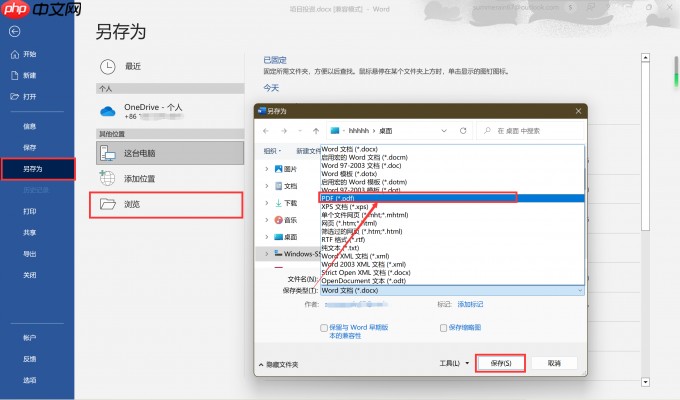 图2:更改保存类型
完成上述操作后,即可生成一份排版严丝合缝、视觉效果与原Word文档高度一致的PDF文件。
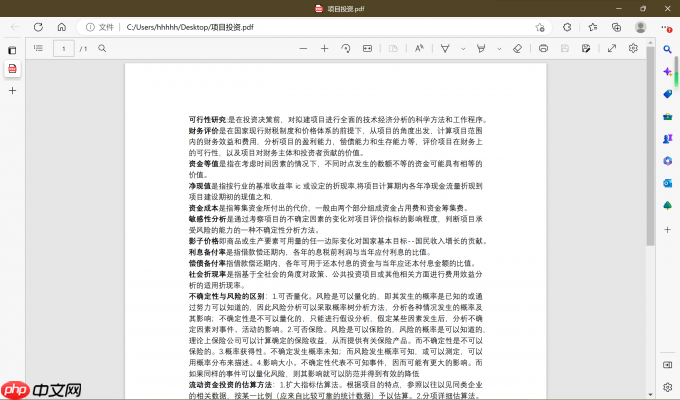 图3:pdf示例

Contact Form 7 是 Rock Lobster Inc. 公司长期运行的 WordPress 表单插件,拥有超过 1000 万次活跃安装,并在 contactform7.com 提供官方文档。此技能适用于需要了解网站表单、邮件模板、验证行为和 shortcode 位置在 Contact Form 7 中实际处理方式的代理。
二、Word转PDF为何会出现空白页?如何清除?
转换后出现多余空白页,通常由两类原因导致:一是Word原文档末尾存在隐藏分页符、段前/段后间距过大、表格跨页断裂等结构性问题;二是Office组件更新不及时或PDF渲染引擎存在兼容性偏差。解决思路是“回溯编辑—精准清理—重新导出”。
具体操作:先右键点击含空白页的PDF文件,在弹出菜单中选择“打开方式”→“选择其他应用”。
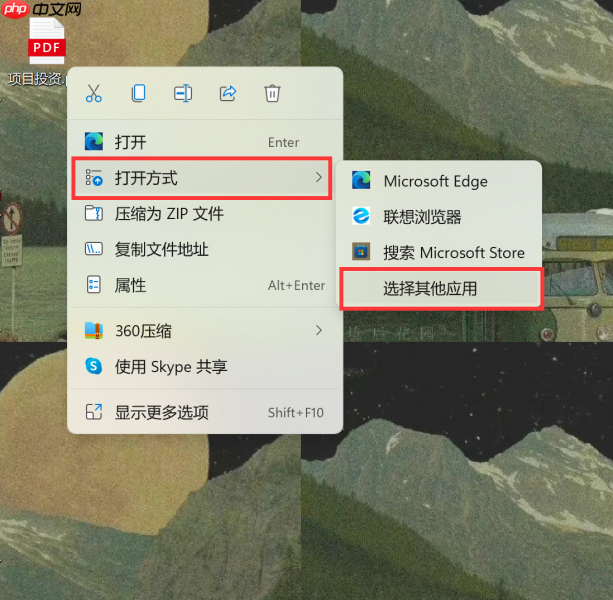 图4:打开方式
勾选“始终使用此应用打开.pdf文件”(可选),然后点击“更多应用”,向下滚动并选中“Microsoft Word”,点击“确定”。
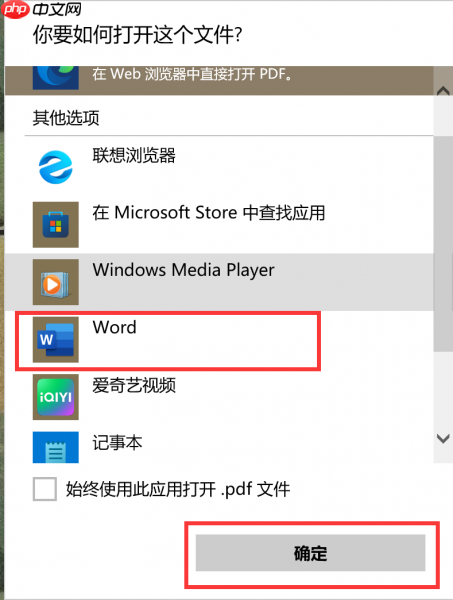 图5:用word打开
文档以Word格式重新加载后,滚动至空白页位置,将光标置于该页开头,连续按键盘“Delete”键直至整页被清除(注意:部分空白页由分节符或分页符引起,需开启“显示编辑标记”查看并删除)。
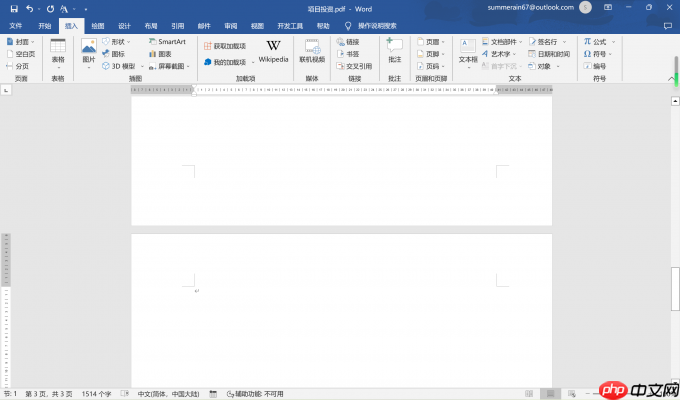 图6:删除空白页
清理完毕后,再次点击左上角“文件”→“另存为”,指定路径,保存类型设为“PDF”,最后点击“保存”。
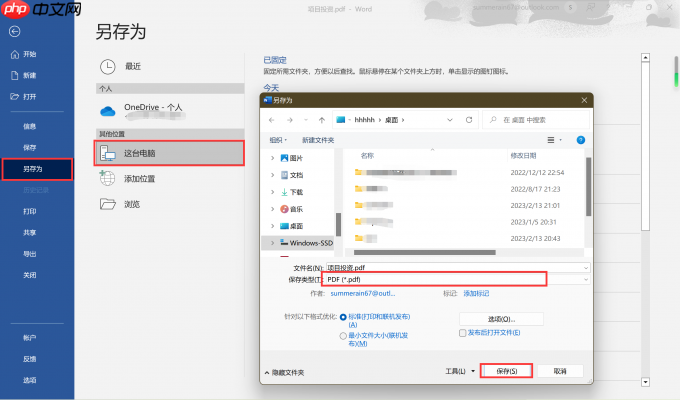 图7:另存为pdf
三、结语
本文系统梳理了Word转PDF过程中保持格式稳定的核心要点,以及空白页成因与高效处理流程。PDF凭借其跨平台一致性、内容防篡改性及字体嵌入能力,已成为正式交付场景下的首选格式。掌握规范的转换方法,不仅能提升文档呈现质量,更能显著减少反复调试的时间成本。希望本指南能助您更从容地应对日常文档处理任务。
署名:whisper


















