








在 PowerPoint 中设置与管理动画效果(Microsoft 365 版本)
适用于:联想 ThinkPad E14|Windows 10 家庭版|Microsoft 365 订阅
优质演示文稿不仅依赖精炼文本,更离不开精准、有节奏的动画设计。microsoft 365 中的 powerpoint 提供了丰富且灵活的动画控制能力,涵盖添加、自定义、触发、组合及批量管理等功能。以下操作均基于当前频道 microsoft 365(版本 ≥ 2308),界面与逻辑与 windows 10 环境完全兼容。
一、如何设置 PowerPoint 动画效果
成品ppt在线生成,百种模板可供选择☜☜☜☜☜点击使用;
-
添加基础动画效果
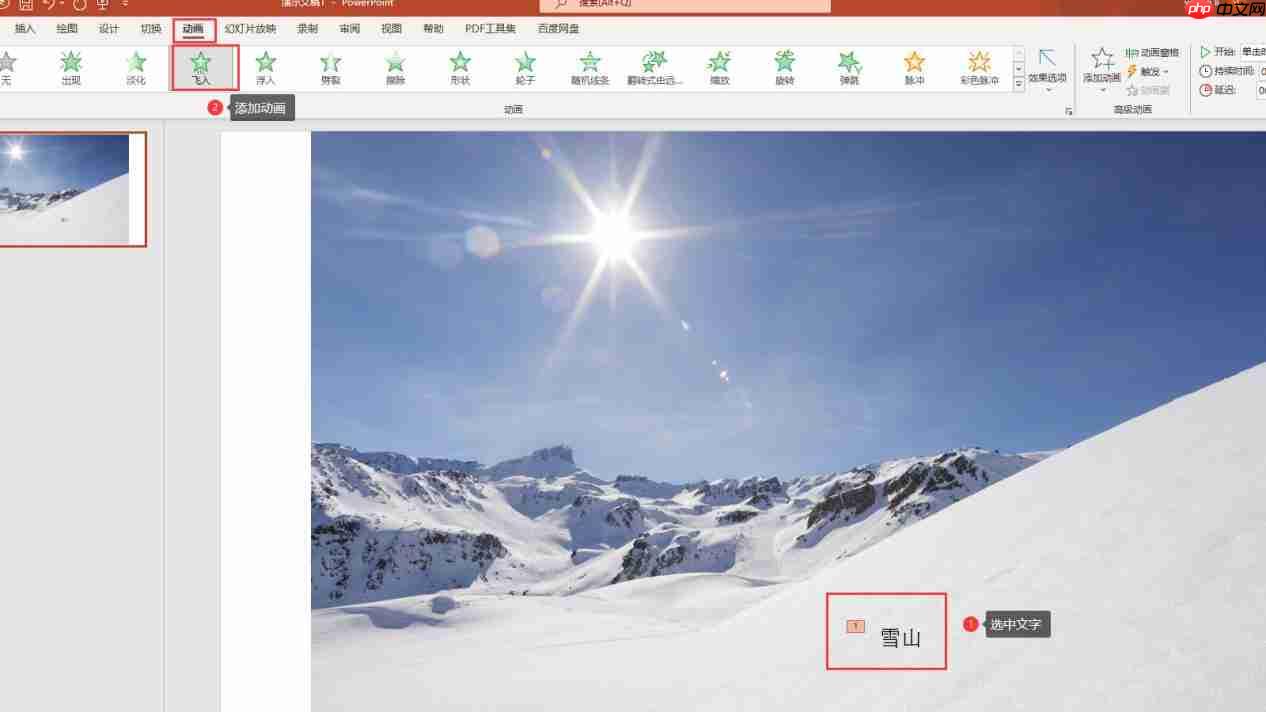 图1:添加动画界面
选中目标元素(文字框、图片、形状、SmartArt 等)→ 切换至「动画」选项卡 → 在「动画库」中直接单击任一「进入」或「退出」类效果(如“飞入”“淡出”)。成功应用后,对象旁将显示数字“1”,代表其在当前幻灯片动画播放序列中的起始序号。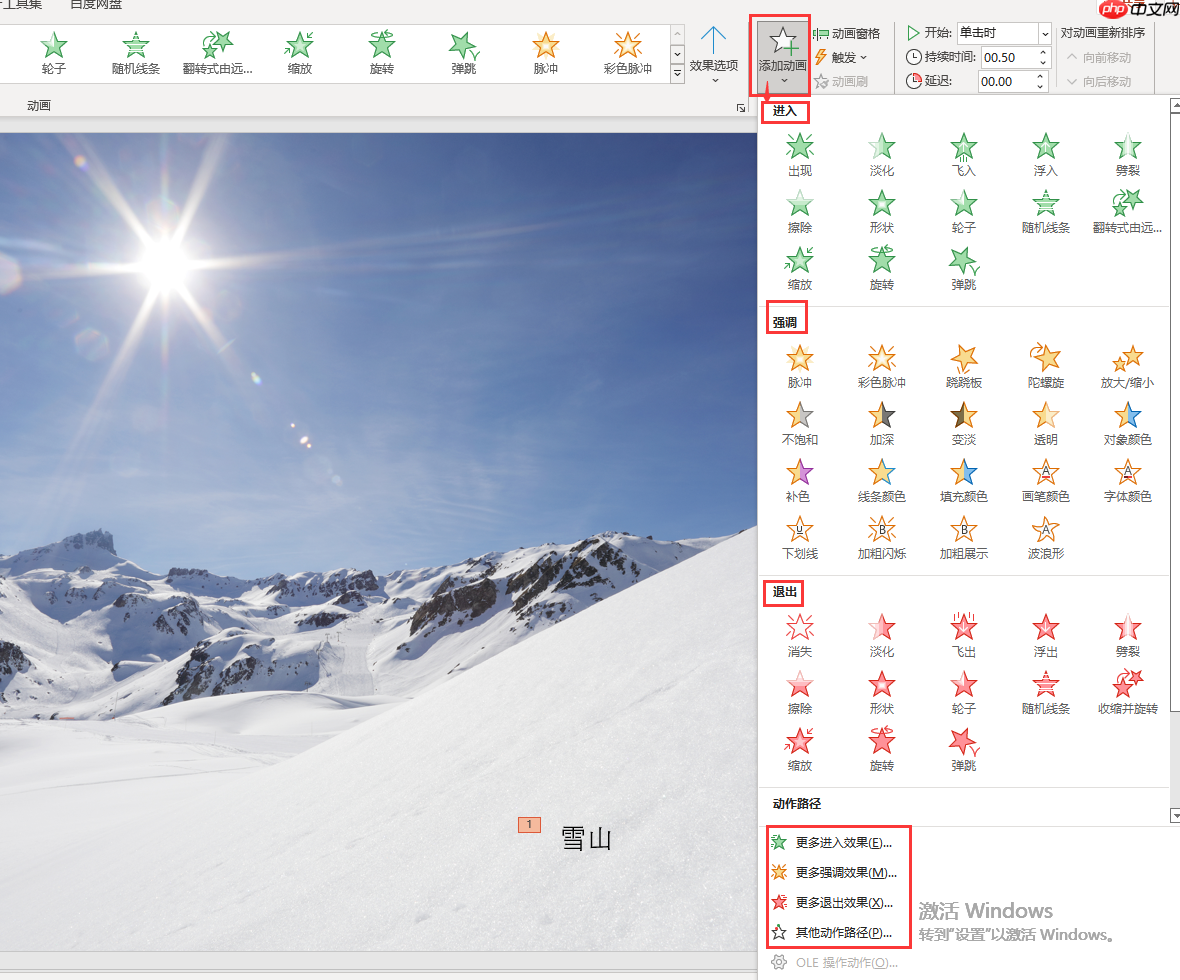 图2:添加动画界面
若预设效果不满足需求,可点击「添加动画」右侧下拉箭头,展开完整动画列表(含强调、动作路径、3D 动画等高级类型),支持逐层叠加多种效果。 -
精细化调整动画参数
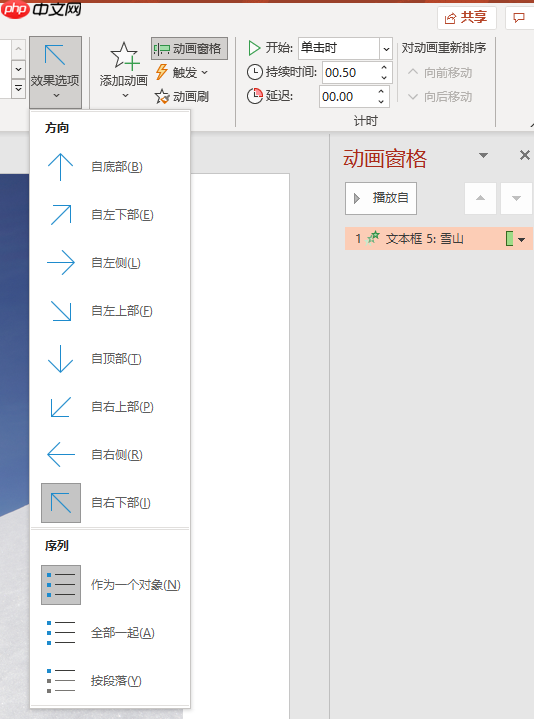 图3:动画效果设置界面
选中已添加动画的对象 → 点击「效果选项」→ 快速设定方向(如“自右下部”“自左侧”)、路径类型(对动作路径类)或旋转轴(对3D动画)。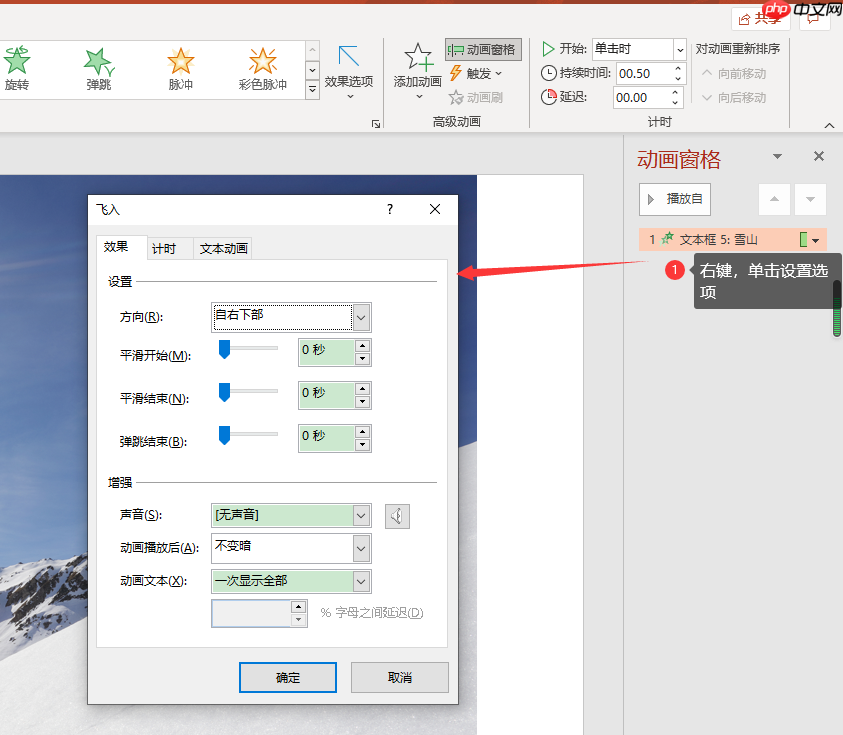 图4:设置选项界面
启用「动画窗格」(「动画」→「动画窗格」)→ 在窗格中右键对应动画条目 → 选择「效果选项」→ 可配置:- 声音(播放时同步音效)
- 平滑开始 / 平滑结束(缓入/缓出过渡)
- 动画文本分组方式(适用于多段落文字逐行呈现)
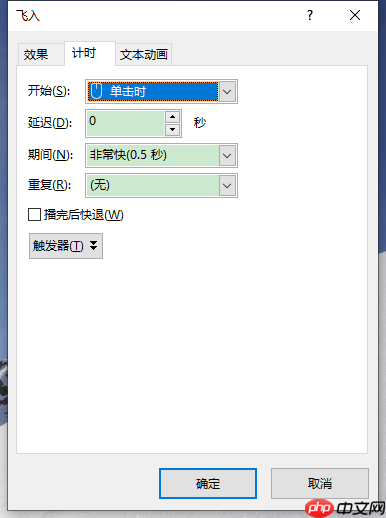 图5:计时弹窗界面
在同一右键菜单中选择「计时」→ 弹出「计时」对话框,支持:- 开始方式:单击时 / 与上一动画同时 / 上一动画之后
- 延迟时间:输入秒数实现精确间隔(如延迟 0.5 秒)
- 持续时间:调节动画运行快慢(数值越小越迅捷)
- 重复 / 倒退:启用循环播放或自动回退至初始状态
触发动画(交互式控制)
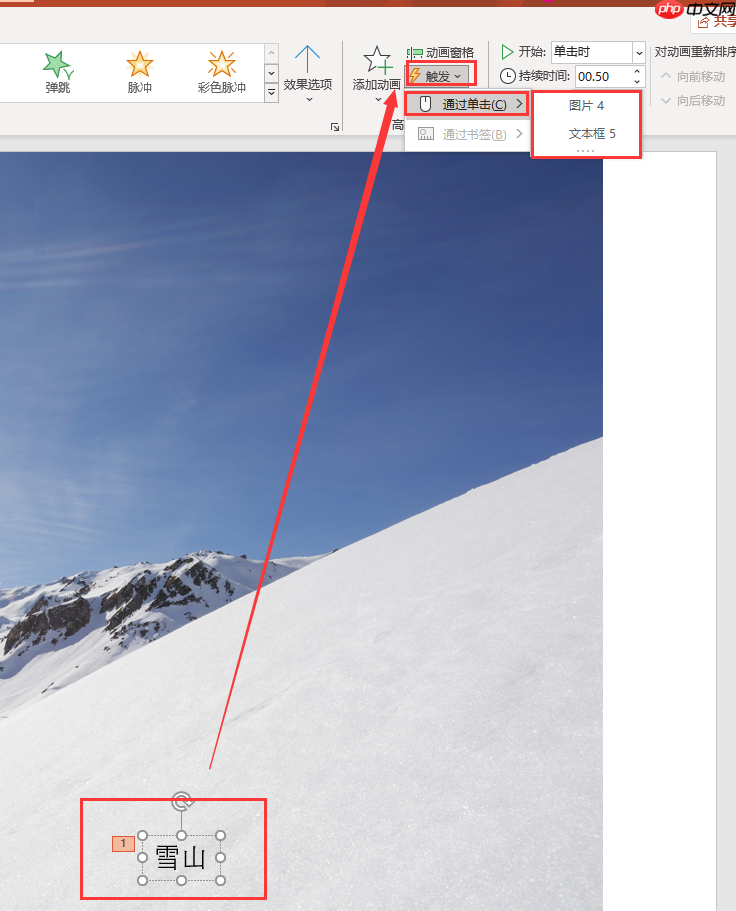 图6:动画的触发设置界面
在「动画窗格」中选中某动画 → 「动画」选项卡 → 「触发」→「单击时」→ 指定触发对象(如按钮、图标、任意形状)。此后仅点击该指定对象,即可启动对应动画——适用于教学讲解、产品演示等强交互场景。快速复用动画样式
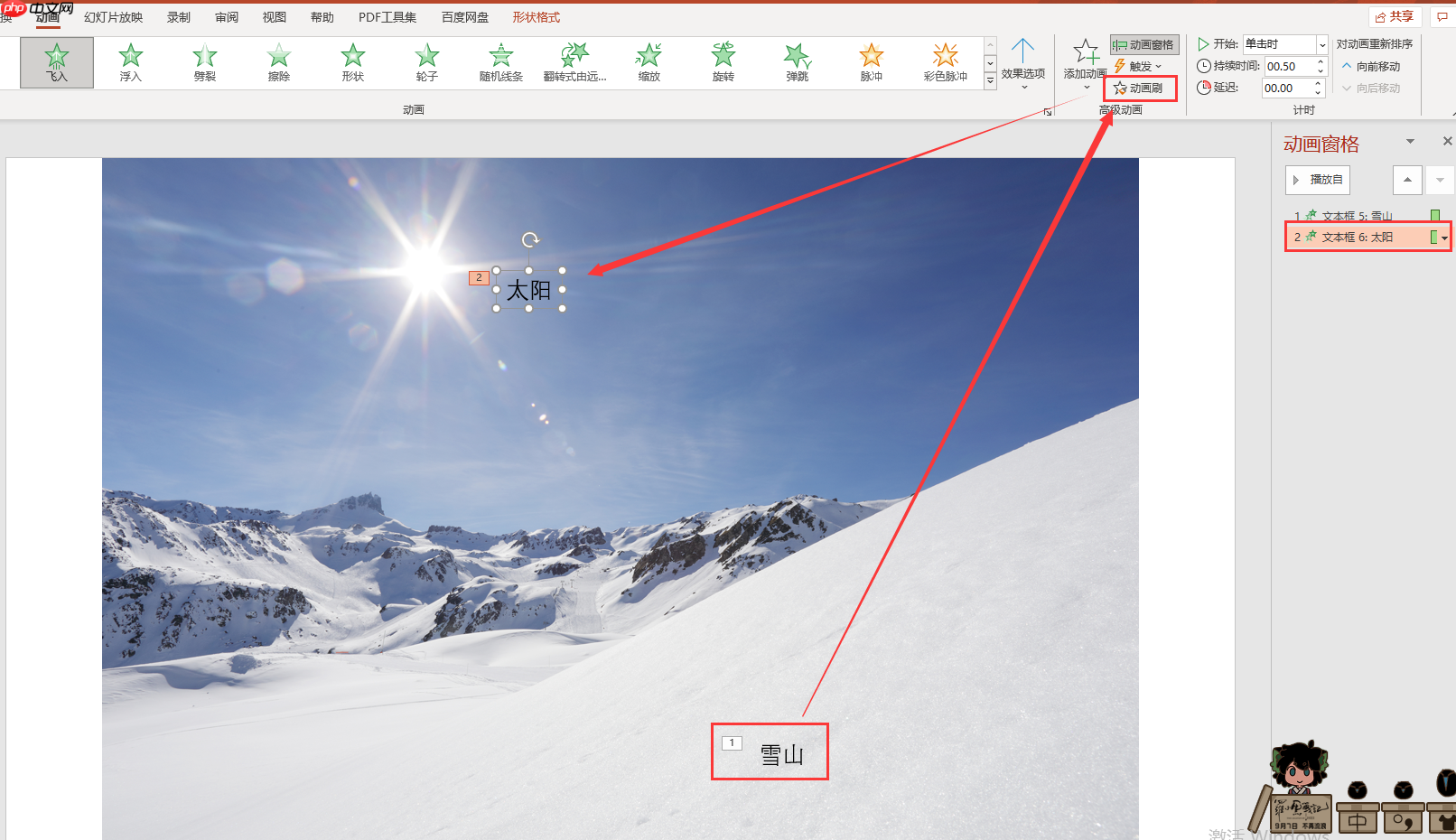 图7:动画格式刷界面
选中已配置好动画的源对象 → 点击「动画刷」→ 再单击目标对象,即可一键复制全部动画属性(含效果、计时、触发器)。支持连续刷取多个对象,双击「动画刷」可多次应用。
二、如何彻底或临时移除 PowerPoint 动画效果

✅ 方法一:逐项删除(永久清除)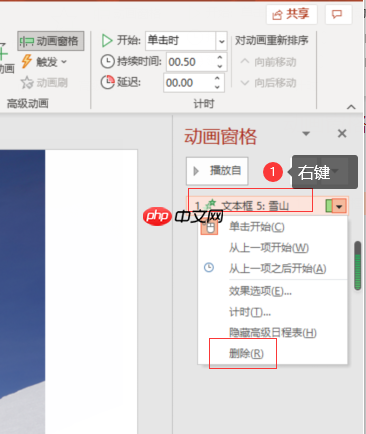 图8:删除动画效果界面
打开「动画窗格」→ 选中需移除的动画条目(支持 Ctrl 多选)→ 右键 →「删除」;或直接按 Delete 键。
▸ 若需清空某对象全部动画:选中该对象 → 「动画」选项卡 →「无」(位于动画库最顶端)。
▸ 若需清空整页所有动画:全选幻灯片内所有对象(Ctrl+A)→ 依次执行「无」操作,或使用 VBA 批量处理(进阶用户适用)。
✅ 方法二:全局禁用(非删除,仅放映时屏蔽)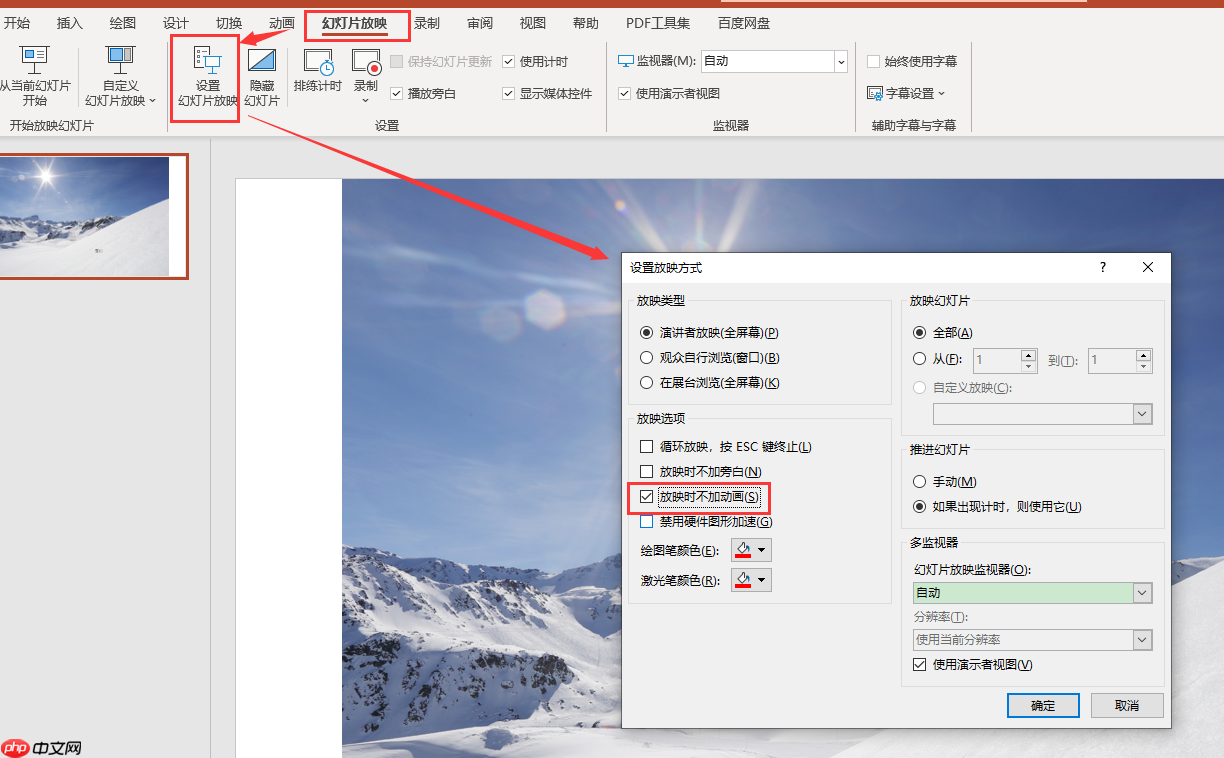 图9:设置放映方式界面
「幻灯片放映」→「设置幻灯片放映」→ 勾选「放映时不加动画」→ 确定。
⚠️ 此设置不影响编辑视图中的动画存在状态,仅在「幻灯片放映」模式下隐藏所有动画行为,随时可取消勾选恢复。
? 关键提示(适配您的设备与环境)
- 您的 ThinkPad E14 运行 Windows 10 家庭版 + Microsoft 365 订阅,完全支持全部上述功能,包括 3D 动画(需版本 ≥ 1712)与平滑动作路径(需当前频道)。
- 所有操作无需管理员权限,亦不依赖额外插件。
- 动画窗格是管理核心——建议始终开启(快捷键:Alt+Shift+F10),便于追踪、排序与调试复杂动效逻辑。
简言之:添加靠「动画」选项卡,调参靠「动画窗格+右键菜单」,复用靠「动画刷」,交互靠「触发」,清理靠「删除」或「放映禁用」——掌握这五步,即可高效驾驭 Microsoft 365 中的专业级 PPT 动画体系。























