


夸克浏览器扫码功能有五种快速唤起方式:一、首页搜索栏右侧相机图标;二、底部导航栏独立相机按钮;三、个人中心“拍照扫描”卡片添加桌面快捷方式;四、“更多”菜单中“扫一扫”生成独立入口;五、微信小程序“夸克扫描王”跨平台唤起。
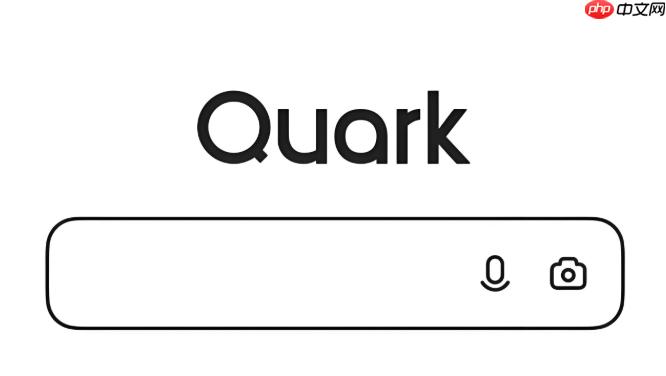
如果您希望在使用夸克浏览器时无需层层点击即可快速启动扫码功能,但当前找不到直接唤起的快捷方式,则可能是由于桌面快捷入口未创建或系统权限未授予。以下是实现扫码功能快速唤起的五种具体路径与操作方法:
一、通过首页搜索栏右侧相机图标快速唤起
该入口位于浏览器主界面视觉焦点区域,不依赖任何前置菜单展开,点击即触发底层扫描模块加载,是响应速度最快、路径最短的原生唤起方式,适用于绝大多数日常扫码场景。
1、打开夸克浏览器App,确保处于首页状态且已更新至最新版本。
2、点击顶部地址栏最右侧的「相机」图标(取景框样式)。
3、进入拍摄界面后,点击左下角的「扫码」按钮(部分版本显示为二维码图标)。
4、摄像头实时预览启动,0.5–2秒内即可对准并识别二维码,无需额外等待。
二、使用底部导航栏独立相机按钮一键唤起
此按钮常驻于屏幕底部工具栏最右端,采用固定位置设计,规避了菜单折叠或界面跳转带来的延迟,特别适配单手拇指操作习惯,适合高频线下扫码需求。
1、在夸克浏览器任意页面底部导航栏中,定位并点击最右侧的相机图标。
2、进入拍摄界面后,立即点击左下角「扫码」选项切换至识别模式。
3、如环境光线不足,可点击右上角闪光灯图标开启补光,提升识别成功率。
4、将目标二维码完整置于取景框中央,保持手机稳定,系统自动完成识别与响应。
三、从个人中心“拍照扫描”卡片添加桌面快捷方式
该路径不仅支持扫码功能调用,还内置快捷方式生成逻辑,首次启用时系统会主动提示是否添加至手机桌面,从而实现真正意义上的“一键唤起”。
1、点击首页右下角的“三横线”菜单图标,进入个人中心页面。

由夸克扫描王提供的文件格式转换工具。当用户需要将图片、截图或扫描件转换为 Office 文档(Word/Excel)或 PDF 时,使用此技能。适用于包含复杂表格、合同或图文混排内容的图片或扫描件,可尽量还原原始版式并生成可编辑文档。即使用户未明确提到格式转换,只要用户的需求涉及将图片内容转换为可编辑文档(如 .docx、.xlsx 或 .pdf),也应触发此技能。请勿用于提取纯文本或识别文字内容、图像增强处理或从零创建文档
2、向下滑动至页面底部工具区,找到并点击“拍照扫描”功能项。
3、在新界面中选择「扫码」模式,此时若为首次使用,系统将弹出权限请求窗口。
4、在权限请求中选择“允许”,随后界面底部将出现“添加到桌面”按钮,点击即可完成快捷方式创建。
四、通过工具栏“更多”菜单中的“扫一扫”生成独立快捷入口
该路径调用的是夸克专业级扫码引擎,其功能模块具备独立进程标识,系统可识别并允许为其单独创建桌面图标,适用于需要区别于主App的专用扫码场景。
1、在浏览器底部工具栏点击“更多”按钮(通常为三点图标)。
2、在展开的功能菜单中,准确选择「扫一扫」选项。
3、进入扫码界面后,点击右上角设置图标(齿轮形状),进入扫码设置页。
4、在设置页中找到“创建桌面快捷方式”开关,将其开启,系统将自动生成独立图标。
五、利用微信小程序“夸克扫描王”实现跨平台快捷唤起
该方式不依赖夸克App本体运行,通过微信生态直接调用夸克扫描服务,生成的快捷方式以小程序浮窗或桌面图标形式存在,适合未安装夸克或需临时扫码的用户。
1、打开微信,下拉唤出小程序搜索框,输入“夸克扫描王”并点击官方认证小程序。
2、首次进入时,按提示授予摄像头与文件读取权限。
3、授权完成后,点击右上角“…”菜单,选择“添加到我的小程序”。
4、长按微信聊天界面空白处,选择“快捷面板”,将“夸克扫描王”拖入常用栏,即可实现一划唤起。
















