


品牌型号:戴尔
系统:Windows 11
软件版本:Microsoft 365
Word 是 Microsoft 365 办公套件的重要组成模块,具备强大的文字编辑与排版能力,适用于各类文档的创建、修订、样式设定及打印输出。在实际办公场景中,常需将多个来源不同的文档整合为一份完整文件,而这些原始文档往往采用各异的字体设置,进而影响整体视觉统一性。此时,如何高效实现字体格式的一致化?本文将详细讲解 Word 中字体不统一时的快速刷取方法,以及当格式刷无法生效时的应对策略。
一、Word 字体不一致时如何快速统一
在文档编辑过程中,因误操作或复制粘贴等原因,可能导致同一文档内出现多种字体、字号或颜色,破坏阅读连贯性与专业感。为提升效率并维持视觉协调,掌握快捷的字体统一流程尤为关键。以下为具体操作步骤:
1、启动目标 Word 文档,选中希望调整字体样式的文本段落(可单选或多选)。
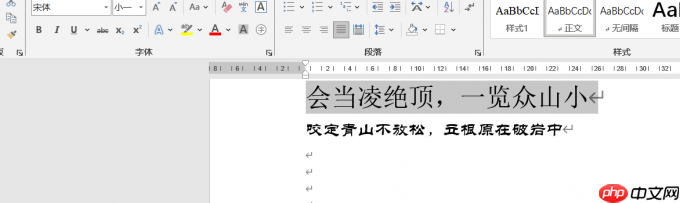 图1:选中需要修改的文本内容
2、切换至顶部菜单栏的“剪贴板”功能区,定位并单击“格式刷”图标(形似小画笔)。
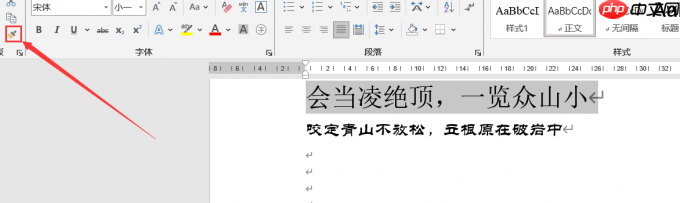 图2:点击格式刷
3、鼠标指针随即变为刷子形状,此时按住左键从目标文本起始处拖动至末尾,松开后即可完成格式复制与应用。
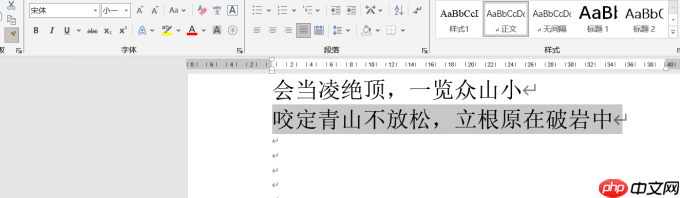 图3:使用格式刷将字体格式统一
注意:若仅需对一处文本应用格式,单击格式刷即可;如需连续应用于多处,则应双击格式刷按钮,启用“持续模式”,使用完毕后按 Esc 键或再次点击格式刷退出。
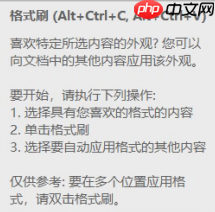 图4:格式刷的使用
二、Word 格式刷无法更改字体的解决办法

安全的随机密码生成器。支持自定义长度、字符类型(大写/小写字母、数字、特殊符号),排除相似字符,批量生成。纯 Python 标准库,无需 API 密钥。
若在操作中发现格式刷未能成功替换所选文字的字体,可能存在以下原因及对应解决方案:
1、检查文档是否处于受保护状态:若启用了“限制编辑”或设置了密码保护,部分格式功能将被锁定。请进入【审阅】→【限制编辑】,关闭保护设置或输入正确密码解除限制。
2、清除原有样式干扰:某些文本可能绑定内置样式(如“标题1”“正文”等),导致格式刷仅覆盖部分属性。可先选中文本,点击【开始】→【样式】→【清除所有格式】,再重新使用格式刷。
3、重启 Word 应用程序:临时性缓存异常或进程卡顿可能造成功能失灵。建议完全关闭 Word 进程(包括后台运行项),重新打开后再试。
4、升级至最新版 Microsoft 365:旧版本可能存在兼容性缺陷或 Bug。前往【文件】→【帐户】→【更新选项】,手动触发更新,确保软件处于当前稳定版本。
三、总结
本文系统梳理了 Word 中字体格式不统一时的高效处理方式,涵盖格式刷的基础用法与常见故障排除路径。熟练运用格式刷不仅能显著缩短排版耗时,更能保障文档在结构、风格与呈现效果上的高度一致性,从而增强内容的专业度与可读性。面对格式刷失效问题,结合权限管理、样式清理、软件重启及版本更新等多维度排查,通常可快速恢复其正常功能。希望以上内容能切实助力您的日常办公效率提升。













