


新建一个Excel文档,将默认的Sheet1重命名为“员工信息表”。选中A1至G1单元格并进行合并居中操作,输入标题“员工信息表”;在A2到G2单元格中依次填写字段:编号、姓名、学历、性别、年龄、部门、职位;接着根据实际人员情况,在下方逐行填入每位员工的相关信息。
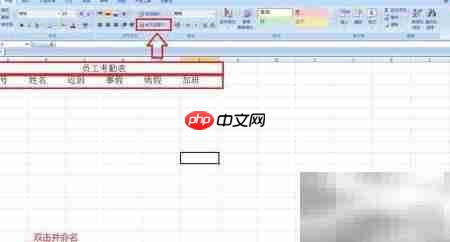
将Sheet2更名为“员工考勤表”,选中A1至F1区域并合并后居中,输入标题“员工考勤表”;在第二行的A到F列分别录入:编号、姓名、迟到次数、事假天数、病假天数和加班时长,完成该表的基本框架搭建。
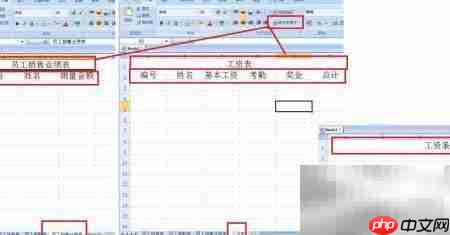
继续参照上述方法创建“员工销售业绩表”,包含三列数据:编号、姓名、销售额;随后建立“工资表”,设置字段为编号、姓名、基本工资、考勤扣款、奖金金额及应发合计;再新建一个“工资条表”,将A1至F1单元格合并居中,并填入标题“工资条”,其余单元格暂不填写内容,用于后续动态生成个人工资单。

pyspark-to-excel
下载
将 PySpark .show() 输出转为 Tab 分隔文本,方便粘贴 Excel。触发词:pyspark、数据转excel、表格整理、venus数据、show输出、复制到excel、数据格式化。
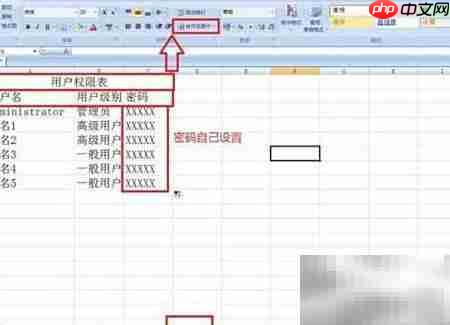
新增一张工作表并命名为“用户权限表”,将A1至A3单元格合并后居中显示“用户权限”作为标题,在A2至A3行分别设置“用户名”、“用户级别”和“密码”三个字段,用于管理系统的访问与编辑权限控制。
设计“工资明细表”,详细列出基本工资的计算规则、奖金发放的具体标准以及考勤相关的奖惩制度,确保薪资核算透明化,清晰呈现每月工资的各项构成及其计算依据。
所有表格构建完成后,按下快捷键ALT+F11进入VBA开发环境,选择插入用户窗体(UserForm),设计数据录入界面,并通过编写代码将录入的数据自动写入对应的表格中,实现可视化、交互式的人事薪资管理平台。














