


可关闭Chrome新标签页底部快捷方式区域的定制推荐内容:一、在新标签页设置中关闭“显示快捷方式”;二、在chrome://flags中禁用NTP书签与访问建议;三、关闭Google账户中“Web与应用活动”及个性化设置;四、用uBlock Origin屏蔽对应HTML区块;五、清除全部浏览数据重置状态。

如果您在打开谷歌浏览器新标签页时,发现底部出现“快捷方式”区域中嵌入的定制内容推荐(如新闻卡片、热门网站链接、广告式横幅等),则可能是Chrome启用了“显示快捷方式”并联动加载了个性化推荐服务。以下是关闭该定制内容推荐的多种方法:
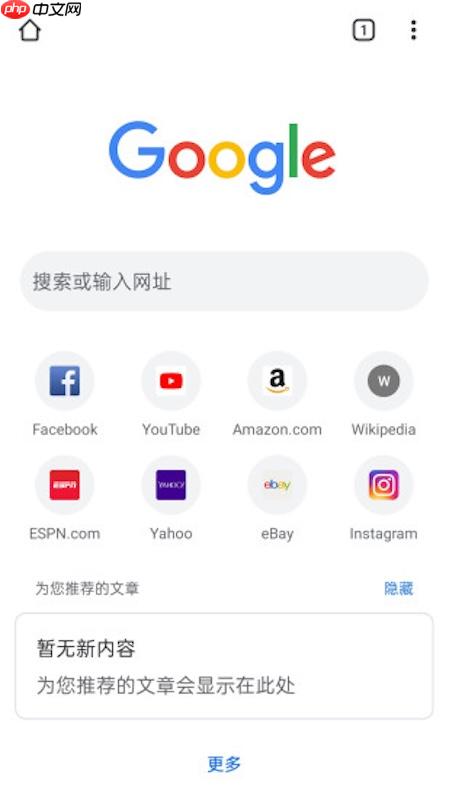
一、关闭新标签页“显示快捷方式”设置
该选项控制新标签页底部是否渲染快捷方式区块,而Chrome默认在此区域动态注入推荐内容;关闭后不仅移除快捷方式图标,也一并切断其关联的推荐数据加载逻辑。
1、打开Chrome浏览器,新建一个标签页(可按 Ctrl+T)。
2、点击页面右下角的齿轮图标(自定义)进入新标签页设置面板。
3、在弹出面板中,找到“显示快捷方式”选项。
4、将该开关滑动至关闭状态,开关变为灰色即表示已禁用。
5、刷新新标签页,确认底部快捷方式区域及其中所有定制推荐内容均已消失。
二、禁用 chrome://flags 中的 NTP 快捷方式建议服务
当“显示快捷方式”已关闭但仍有残留推荐链接浮现时,说明底层服务仍在尝试推送内容;通过实验性标志可强制禁用新标签页快捷方式相关的远程建议功能,阻断服务器端请求。
1、在地址栏输入 chrome://flags/#enable-ntp-bookmark-suggestions 并回车访问。
2、将“Enable NTP bookmark suggestions”状态设为 Disabled。
3、再输入 chrome://flags/#enable-ntp-most-visited-tiles 并回车。
4、将“Enable NTP most visited tiles”状态设为 Disabled。
5、页面底部出现“需要重启”提示,点击 Relaunch 按钮应用全部更改。
三、通过 Google 账户同步设置切断推荐数据源
Chrome 新标签页底部的定制内容高度依赖 Web 与应用活动数据进行个性化匹配;关闭该同步项可消除推荐生成所需的行为画像基础,使快捷方式区域回归静态或空白状态。
1、点击浏览器右上角个人头像图标,进入账户管理界面。
2、点击“管理您的 Google 账户”链接。

3、在左侧菜单中选择“数据和隐私”。
4、向下滚动至“历史记录设置”,点击“Web 与应用活动”旁的管理按钮。
5、关闭顶部总开关,并在弹窗中选择暂停。
6、返回“数据和隐私”主页面,进入“个性化与广告”→“调整个性化设置”,将使用您的活动数据进行个性化设为关闭。
四、使用 uBlock Origin 精准屏蔽快捷方式推荐区块
对于无法通过设置完全清除的动态注入内容(如带“广告”标识的横幅、第三方推广卡片),可借助内容屏蔽扩展直接隐藏对应 HTML 元素,不依赖服务端逻辑,适配所有 Chrome 版本。
1、访问 Chrome 网上应用店,搜索并安装 uBlock Origin。
2、打开一个含定制推荐内容的新标签页。
3、点击浏览器工具栏中的 uBlock Origin 图标,选择“元素选择器”模式。
4、鼠标悬停于底部快捷方式区域中的推荐卡片,单击选中该区块。
5、在弹出规则编辑框中点击“创建规则”,保存后刷新页面,该区域将被完全隐藏且不占位。
五、清除网站数据以重置新标签页个性化状态
Chrome 会缓存用户对快捷方式区域的操作偏好(如手动删除某条推荐后仍反复出现),清除相关数据可强制浏览器重建初始配置,消除异常推荐残留。
1、点击右上角三个点图标 → “设置” → 左侧“隐私和安全性” → “清除浏览数据”。
2、时间范围选择全部时间。
3、勾选以下三项:Cookie 及其他网站数据、缓存的图片和文件、浏览历史记录。
4、点击“清除数据”按钮,等待完成。
5、重启 Chrome 浏览器,新建标签页验证底部定制内容推荐是否彻底消失。

















