








品牌型号:联想thinkpad e14
系统:Windows 10家庭版
成品ppt在线生成,百种模板可供选择☜☜☜☜☜点击使用;
软件版本:Microsoft 365

在Microsoft 365中,若需将单张幻灯片的布局更改为“标题和内容”,可采用以下任一方式:先选中目标幻灯片,再点击顶部菜单栏的“开始”选项卡,在“幻灯片”组中点击“版式”下拉按钮,从列表中选取“标题和内容”;或直接在左侧幻灯片缩略图区域右键该幻灯片空白处,将鼠标悬停于“版式”子菜单,随后点击“标题和内容”即可完成切换。如需统一调整整份演示文稿的显示比例为宽屏格式,则需进入“设计”选项卡,点击右侧“幻灯片大小”按钮,展开后选择“16:9”预设规格。详细操作说明如下:
一、如何将PPT版式设为“标题和内容”
该操作极为便捷,入口清晰——既可通过功能区“开始→版式”路径快速定位,也可利用右键快捷菜单实现一步切换。
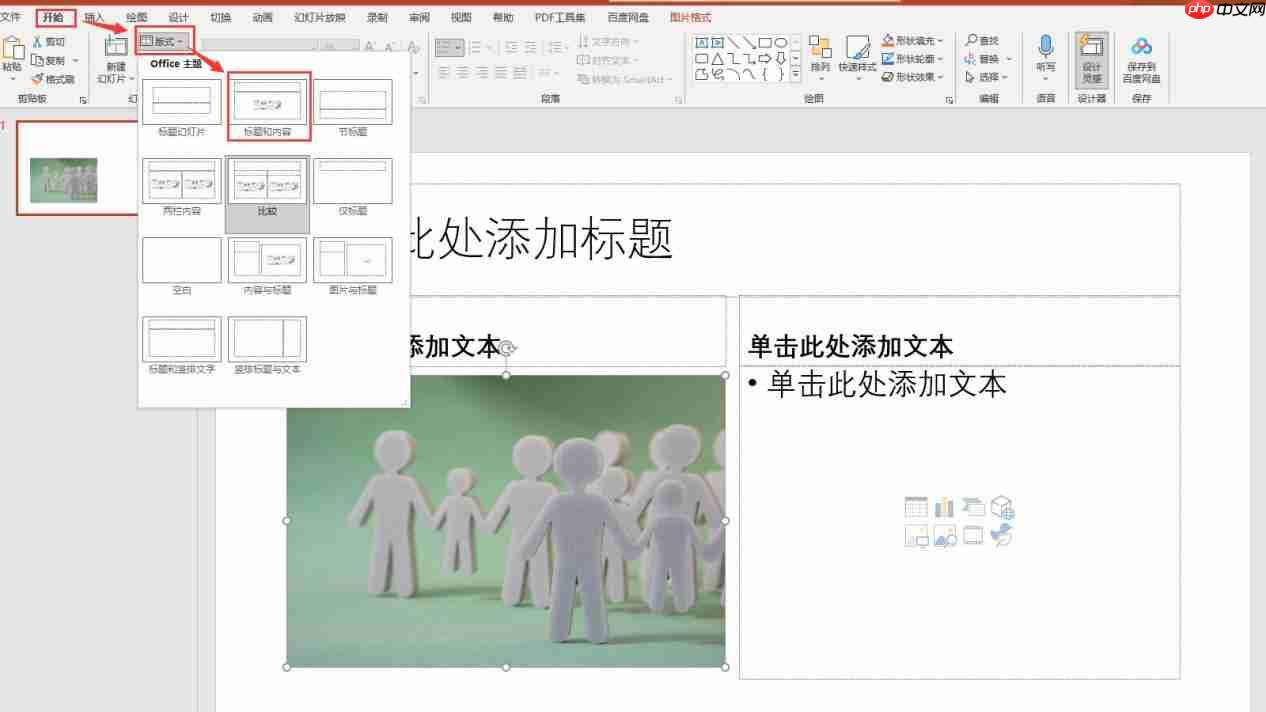 图1:幻灯片界面
例如,当前幻灯片使用的是“比较”版式,只需先单击选中它,再点开“开始”选项卡中的“版式”下拉箭头,在弹出的版式库中找到并点击“标题和内容”,系统即自动重排占位符结构,完成转换。
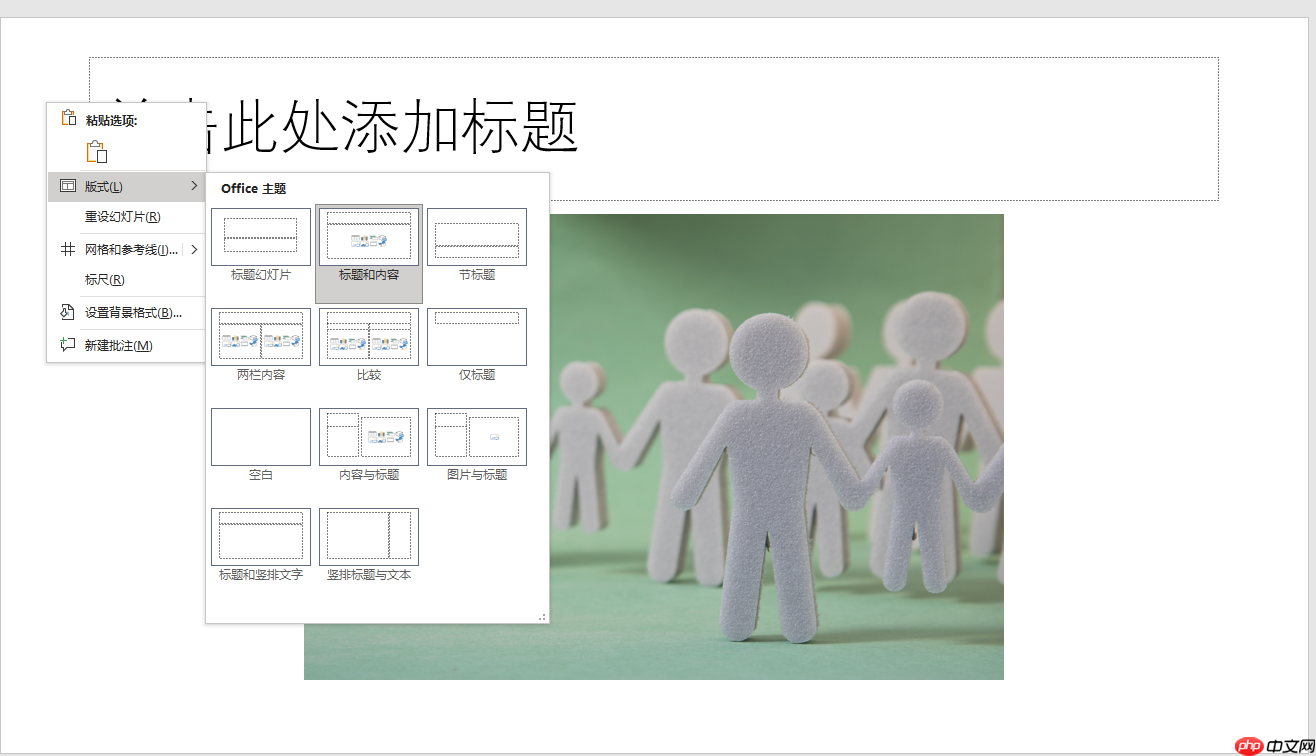 图2:右键修改版式界面
另一种方式是:在左侧幻灯片缩略图窗格中,右键单击任意空白位置(确保未选中对象),在上下文菜单中指向“版式”,再从子菜单中选取“标题和内容”,同样即时生效。
二、如何为“标题和内容”版式增添视觉设计感
单纯采用基础版式可能略显朴素,此时可借助Microsoft 365内置的智能辅助功能提升呈现效果。
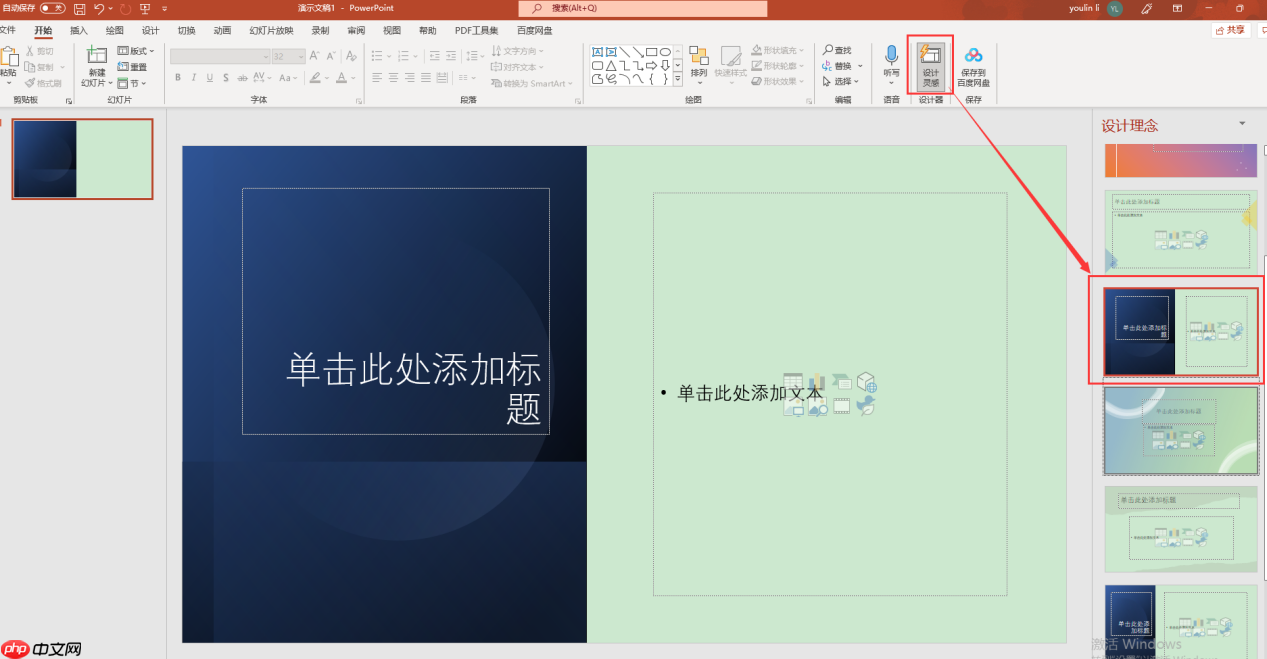 图3:添加设计理念界面
操作方法为:切换至“开始”选项卡,在功能区右侧找到并点击“设计灵感”按钮(图标为调色板与画笔组合),此时幻灯片右侧将动态浮现多个经AI优化的“标题和内容”样式建议,涵盖图文搭配、色彩方案与排版节奏等维度,点击任一推荐样式即可一键应用。
完成版式美化后,接下来介绍如何设定符合现代显示设备标准的幻灯片尺寸。
三、如何设置PPT为16:9宽屏比例
为适配主流投影仪、会议屏幕及在线共享场景,建议将演示文稿设为16:9纵横比。
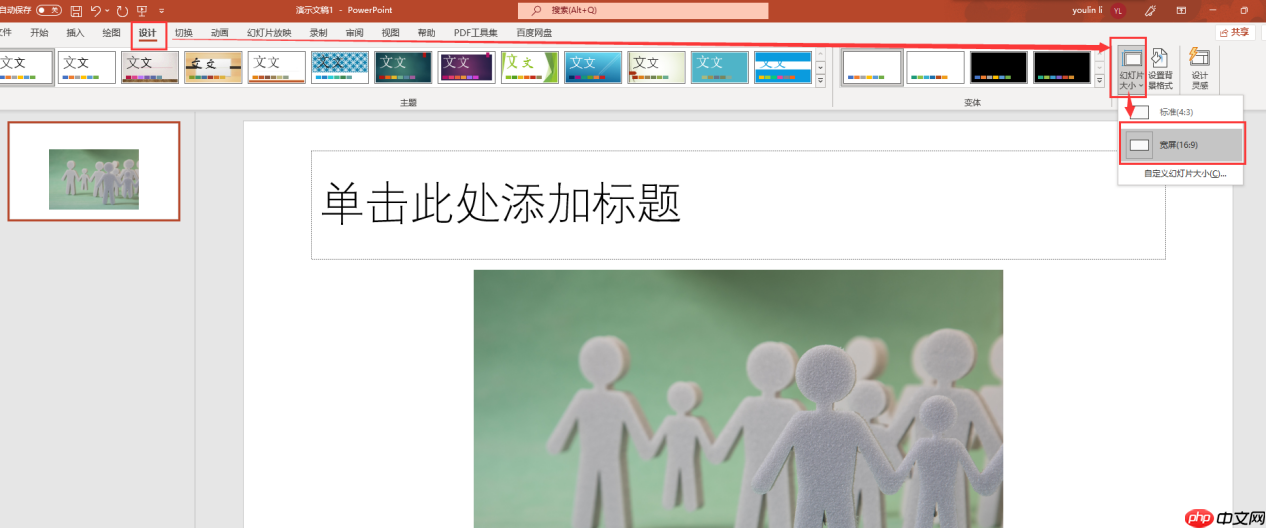 图4:设计界面
请前往顶部菜单栏的“设计”选项卡,在右侧“自定义”组中点击“幻灯片大小”,展开下拉菜单后直接选择“16:9”选项,系统将自动按比例缩放全部幻灯片内容并保持原有布局逻辑。
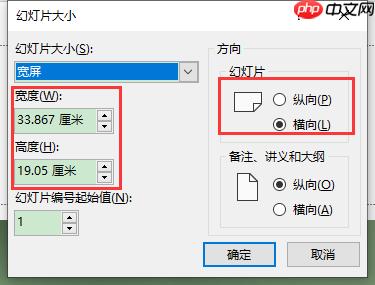 图5:幻灯片大小设置弹窗界面
若需进一步微调,可点击“幻灯片大小→自定义幻灯片大小”,打开详细设置对话框。在此界面中,既可在“幻灯片大小”下拉列表中选择标准尺寸(如Widescreen),也可手动输入宽度与高度数值(如33.87厘米 × 19.05厘米),同时支持设置幻灯片方向(横向/纵向)及应用于当前幻灯片或全部幻灯片。
综上所述,在Microsoft 365中实现“标题和内容”版式切换,仅需通过“开始→版式”或右键菜单选取对应项;增强视觉表现力,可启用“设计灵感”获取多样化排版建议;而将整体演示比例设定为16:9,则只需在“设计→幻灯片大小”中完成一键选择,或通过“自定义幻灯片大小”进行精准参数配置。






















