


adobe acrobat 是一款功能全面的 pdf 处理工具,将其界面语言切换为中文,可显著提升操作效率与使用友好度。
首先,启动 Adobe Acrobat 应用程序。若软件已处于运行状态,请在顶部菜单栏中定位到“编辑”(Edit)选项。
接着,在下拉菜单中查找并点击“首选项”(Preferences),此时将打开一个全局配置窗口。
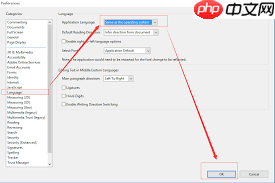
在该窗口左侧的导航列表中,浏览并选中“语言”(Language)类别——具体位置可能因版本差异略有不同,但通常位于“常规”或“界面”相关分组内。
进入语言设置页面后,右侧会显示当前语言配置。请找到“选择其他语言”(Select a different language)或类似名称的选项并点击。
随后系统将弹出支持语言列表。请从中选择“中文(简体)”(Chinese (Simplified))或“中文(繁体)”(Chinese (Traditional)),依据个人习惯进行确认。

支持将 Adobe Illustrator(.ai)文件转换为 PNG 格式,提供单文件转换与批量处理能力,支持自定义 DPI、透明背景输出,并通过 Inkscape、Ghostscript 和 pdf2image 多后端自动回退机制保障转换可靠性。适用于以下场景:用户在无 Adobe Illustrator 环境下导出 AI 设计资源;批量转换设计源文件;或为网页、PPT 及运营工作流准备 PNG 资产。
完成选择后,点击“确定”(OK)以保存更改。软件界面将自动刷新,并以所选中文语言重新呈现全部菜单与提示内容。
如在操作过程中未能定位对应选项,建议先检查并升级 Adobe Acrobat 至最新正式版。部分老旧版本可能存在界面元素缺失或路径调整的情况。
此外,用户也可访问 Adobe 官方支持网站,查阅官方发布的语言设置指南或视频教程,获取权威、精准的操作指引。遵循以上步骤,即可快速完成 Adobe Acrobat 的中文本地化配置,使 PDF 的阅读、编辑、注释及导出等各项任务更加直观高效。合理配置语言环境,有助于充分释放 Adobe Acrobat 的专业能力,切实提升日常办公与学习的工作效能。











