





品牌型号:联想 小新-15are 2020
系统:Windows 11
软件版本:Microsoft 365
不少用户在使用 Microsoft 365 时,常在 Excel 中遇到操作困惑,例如数据透视表的核心功能、适用场景以及如何设置其数据源区域等。本文将围绕“Excel 数据透视表的主要用途”与“数据透视表的数据区域设置路径”两大核心问题展开说明,助力大家更高效、更精准地运用 Microsoft 365 进行数据分析。
一、Excel 数据透视表的核心用途有哪些
总体而言,Excel 数据透视表是数据分析的强大工具,在日常办公中具有不可替代的价值。以下是其十大典型应用场景:
- 快速汇总海量数据:无需编写公式,即可对成千上万条记录实现一键分类汇总。
- 多维度交叉分析:支持按时间、部门、产品、地区等多个字段自由组合分析。
- 动态布局调整:可随时切换行标签、列标签、筛选器及数值区域,灵活重构报表结构。
- 智能条件筛选:内置下拉筛选、搜索筛选及标签筛选,轻松定位目标数据子集。
- 跨组别/跨周期对比:直观呈现不同类别或不同时段间的差异与变化趋势。
- 挖掘潜在规律:通过聚合与分组,辅助识别数据中的关联性、异常点与增长拐点。
- 大幅降低人工耗时:替代重复的手工统计、复制粘贴与公式嵌套,提升处理效率。
- 增强数据可读性:以结构化表格+自动计算形式呈现结果,信息传达更清晰直接。
- 支撑科学决策:为预算制定、绩效评估、市场复盘等管理动作提供量化依据。
- 简化复杂数据逻辑:将原始明细表转化为高度概括的摘要视图,降低理解门槛。
二、Excel 数据透视表的数据区域设置位置在哪

- 启动 Microsoft 365,打开或新建一份含结构化数据的 Excel 表格;选中任意一个数据单元格(如 A1 或数据区内任一单元格),点击顶部菜单栏的「插入」选项卡,随后点击「数据透视表」按钮。
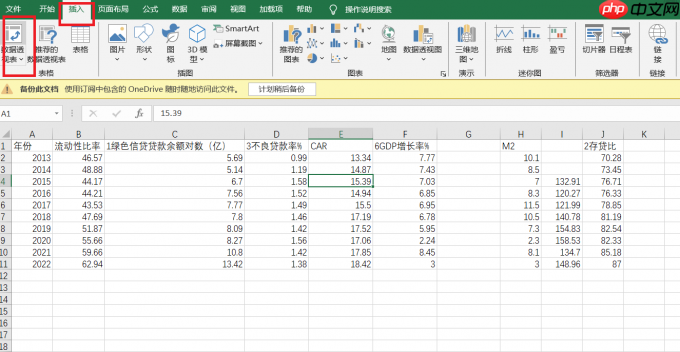 图1.数据透视表按钮2. 在弹出的「创建数据透视表」对话框中,系统通常已自动识别并填充当前数据区域(如 $A$1:$E$1000),确认无误后,保持默认设置,直接点击「确定」。
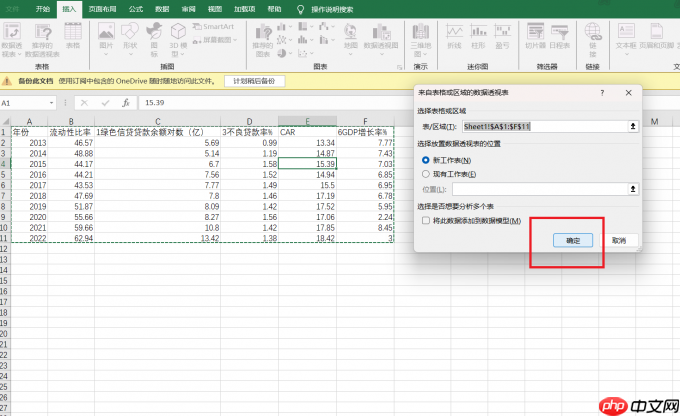 图2.数据透视表设置按钮3. 点击确定后,Excel 将新建一个工作表(或在指定位置插入透视表),右侧同步显示「数据透视表字段」窗格,其中列出所有可用字段。
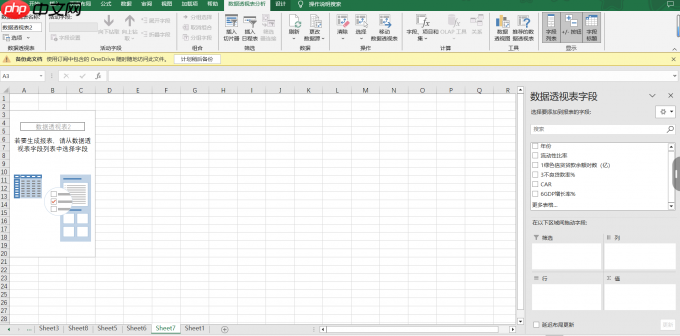 图3.数据透视表字段按钮4. 在字段列表中勾选所需分析字段,并将其拖拽至下方四个区域之一:「筛选器」、「列」、「行」或「值」——该拖放过程即完成数据区域的逻辑配置,也是构建透视表结构的关键步骤。
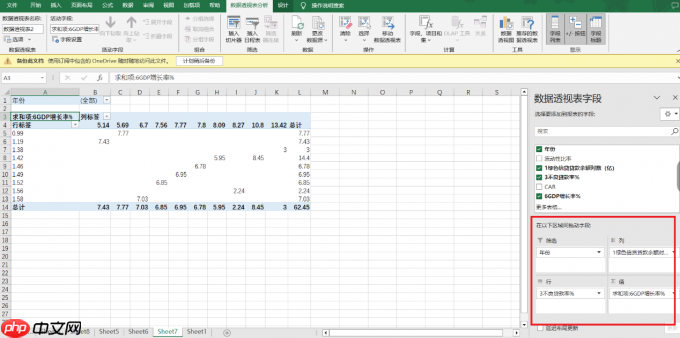 图4.数据区域设置按钮三、总结
本文系统梳理了 Excel 数据透视表的核心价值与实操路径,涵盖其十大实用功能及数据区域配置的具体操作流程,有助于用户夯实理论认知、提升实战能力。Microsoft 365 凭借持续更新的功能生态与出色的兼容体验,已成为现代职场人处理数据、驱动业务的重要生产力平台。










