


PP助手iOS版本地化参数设置需分五步:启用越狱辅助并校准系统版本;调节多线程下载与带宽限速;绑定可信文档存储路径;开启Metal加速并设预览分辨率;配置Cydia源地址及GPG签名验证。
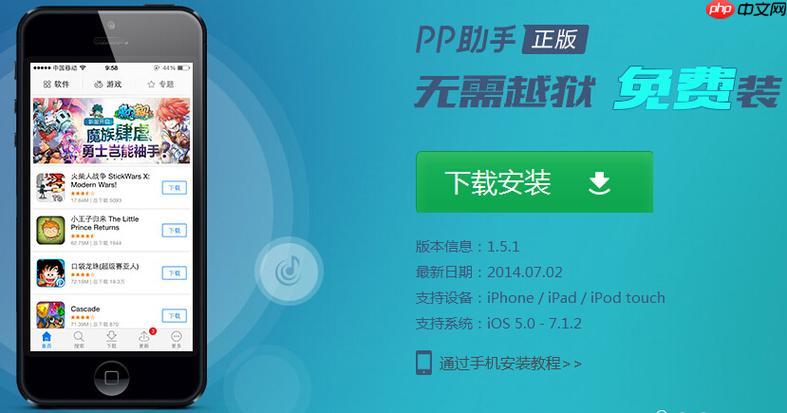
如果您在使用PP助手iOS版时发现功能异常、资源加载缓慢或界面显示错乱,则可能是由于基础参数配置未按设备环境正确设定。以下是针对PP助手iOS版进行本地化参数设置的具体操作步骤:
一、启用越狱辅助与系统兼容性配置
PP助手iOS版内置一键越狱模块,其运行依赖于系统版本与越狱状态的匹配校验。若设备处于iOS7.x至iOS8.x范围但未完成越狱流程,部分资源安装与文件管理功能将被自动禁用。需手动开启越狱辅助开关并校准目标系统版本。
1、启动PP助手iOS版,点击底部导航栏“我”进入个人中心。
2、向下滑动至“高级设置”区域,点击“越狱辅助”选项右侧的开关按钮。
3、在弹出的系统版本选择面板中,精确选择当前设备实际运行的iOS版本(如iOS 8.4.1),不可选择高于或低于实际版本的选项。
4、勾选“允许后台越狱检测”,点击右上角“保存”完成配置。
二、多线程下载与带宽分配调节
PP助手iOS版默认启用三线程并发下载,但在Wi-Fi信号弱或蜂窝网络受限场景下易触发连接超时。通过调整线程数与单线程最大带宽上限,可提升资源获取稳定性与成功率。
1、进入“设置”→“下载管理”→“网络性能优化”。
2、在“并发线程数”滑块中,将数值拖动至1(弱网环境)或保持3(稳定Wi-Fi)。
3、点击“单线程限速”输入框,手动键入数值,建议蜂窝网络下设为200KB/s,Wi-Fi下可设为0(不限速)。
4、点击“应用配置”,等待界面提示“网络策略已更新”后退出。
三、文档管理路径与存储位置绑定
PP助手iOS版支持对已安装应用的文档目录进行扫描与清理,但该功能需预先指定可信存储根路径。若未绑定路径,将无法识别用户生成的数据文件,导致“清理加速”模块失效。
1、返回主界面,点击左上角“菜单”图标,选择“文件管理”。
2、点击右上角“设置齿轮”图标,进入路径配置页。
3、点击“添加根目录”,在弹出的选择器中,仅勾选“On My iPhone”或“iCloud Drive/PPHelper”两个可写路径。
4、长按已添加路径条目,在弹出菜单中选择“设为默认扫描区”,确认后重启PP助手。
四、铃声壁纸预览与实时渲染参数调整
iOS8及以上系统支持铃声与壁纸的实时预览渲染,但PP助手需调用系统AVFoundation框架并启用硬件加速。若预览卡顿或黑屏,说明GPU渲染策略未激活。
1、进入“设置”→“媒体体验”→“预览引擎”。
2、关闭“软件解码模式”开关,确保“Metal加速”处于开启状态。
3、在“预览分辨率”选项中,iOS 8.0–8.1设备请选择“720p”,iOS 8.2及以上请选择“1080p”。
4、点击“强制刷新渲染缓存”,等待进度条完成并显示绿色对勾图标。
五、Cydia源同步与插件签名验证配置
当通过Cydia部署PP助手iOS版时,其插件更新依赖外部源地址与签名证书有效性。若插件无法加载或提示“签名无效”,需重新校准源地址与信任链策略。
1、打开PP助手,进入“工具箱”→“源管理器”。
2、点击右上角“+”号,粘贴官方Cydia源地址:https://apt.25pp.com。
3、在源列表中长按该条目,选择“编辑信任设置”,勾选“启用GPG签名验证”。
4、点击“手动导入证书”,从手机相册选取PP助手官方发布的.crt文件(文件名含pphelper_202604_sign)。













