


在秀米编辑器中进行图文排版时,为元素添加边框不仅能增强内容的结构感与层次感,还能有效提升视觉吸引力,让读者更聚焦于关键信息。接下来,我们将分步骤讲解如何在秀米中为不同元素设置边框。
一、为文字添加边框
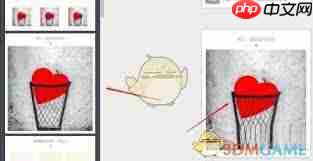
首先,用鼠标选中目标文字内容。接着,在顶部工具栏中定位到“样式”功能区。在展开的样式面板中,系统提供了丰富的边框类型,包括但不限于实线、虚线、点划线等样式。点击任一预设样式,即可即时应用到所选文字上。若需个性化定制,可在右侧属性面板中找到“边框”设置模块——点击色块可更换边框颜色,拖动滑杆可调节线条粗细,操作直观便捷。
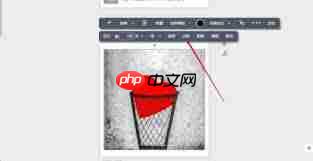
二、为图片添加边框
插入图片后,只需单击图片将其激活。随后,在顶部菜单中切换至“设计”标签页。在该面板下,“边框”功能被集中展示,支持多种风格切换。你可以自由选择线条类型(如双线、波浪线等)、设定专属色彩,并精确控制边框宽度,从而赋予图片更具表现力的外框效果。
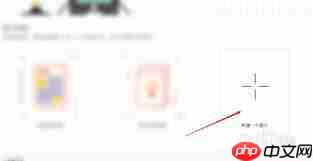
三、为形状添加边框
当你使用秀米内置的形状工具绘制矩形、椭圆、箭头或其他图形时,同样支持精细化边框设置。选中任意形状对象后,回到“样式”菜单,即可调出与文字一致的边框选项。无论是统一风格还是差异化设计,均可通过颜色、粗细及样式的组合灵活实现。
掌握以上三种边框设置方式,你就能游刃有余地优化秀米中的各类图文元素。无论用于微信公众号推文、活动海报、H5页面还是其他新媒体内容创作,恰当的边框运用都能显著强化版面节奏、突出重点信息,并提升整体设计质感。立即动手实践,让你的内容更具专业度与感染力!















