


品牌型号:戴尔
系统:Windows 11
软件版本:Microsoft 365
Excel 是一款功能卓越的电子表格工具,广泛应用于数据整理、分析与管理。其内置的“排序”功能灵活高效,能帮助用户快速对海量信息进行结构化处理。面对不同场景下的排序需求,Excel 提供了多样化的操作路径。本文将详解 Excel 排序的操作流程,并系统归纳出 5 种实用排序方法。
一、Excel 如何实现排序?
在 Excel 中执行基础排序,可按以下步骤操作:
1、选定待排序的数据区域(可为单列、多列或整张表格);
2、切换至顶部菜单栏,点击【数据】选项卡,再点击【排序】按钮;
3、在弹出的【排序】对话框中,设置主要关键字(即排序依据列)、排序依据(数值、单元格颜色、字体颜色或图标集)及次序(升序/降序),确认后点击【确定】即可完成。
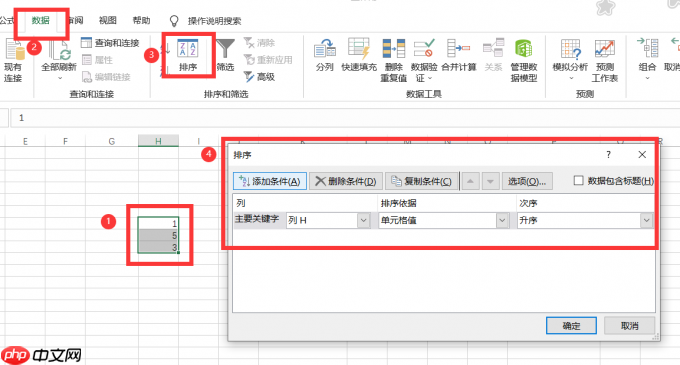 图1:Excel排序二、Excel 排序的 5 种常用方式汇总
排序是 Excel 日常使用中最基础也最核心的功能之一,不仅能提升数据可读性,还能辅助识别极值、趋势与异常项。针对不同维度的数据特征,Excel 支持多种排序逻辑。以下为作者精心梳理的 5 类典型排序方法,并逐一说明其适用场景与操作要点。
1、单列排序:仅以某一列为基准进行排列,支持升序(A→Z / 小→大)或降序(Z→A / 大→小)两种方向。

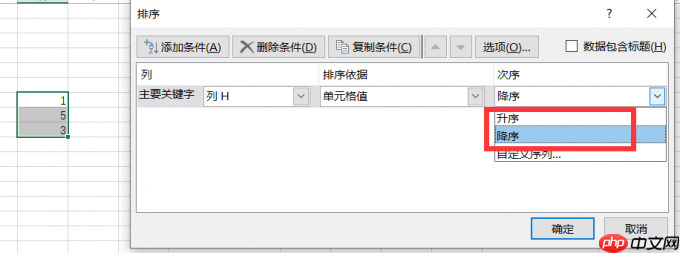 图2:升序或降序2、多列排序:依据多个字段设定层级优先级进行复合排序,例如先按部门分组,再在各组内按绩效得分排序。操作时需在【排序】对话框中依次添加“主要关键字”“次要关键字”等,顺序从左至右决定优先级。
具体操作:选中含标题的数据区域 → 点击【数据】→【排序】→ 在对话框中依次配置各排序层级的列名与排序规则(如“年龄”升序、“姓名”升序),支持最多64层嵌套。
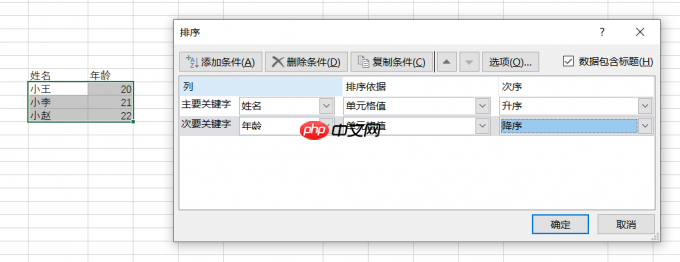 图3:多列排序3、按单元格颜色排序:适用于已通过条件格式或手动填充背景色标记重点数据的情况,可将相同颜色的行集中排列,便于视觉归类。
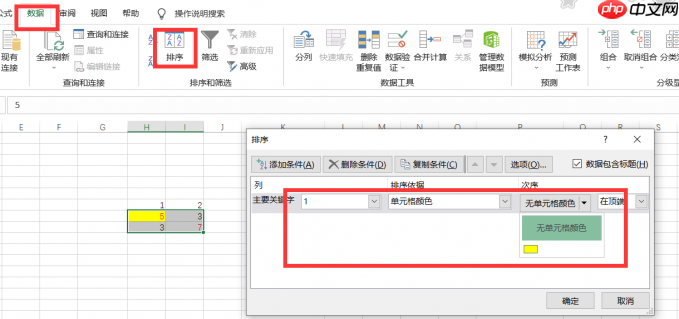 图4:单元格颜色排序4、文本内容排序:专用于字符串类型数据,严格依照字母表顺序(A–Z 或 Z–A)或汉字拼音顺序排列,支持中英文混合字段的智能识别。
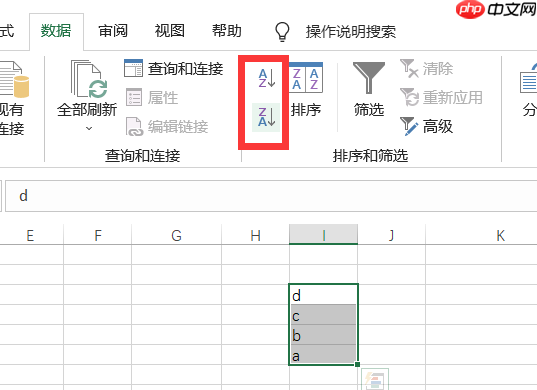 图5:字母表排序5、自定义序列排序:突破默认逻辑限制,允许用户定义专属排序规则,如按“一季度、二季度、三季度、四季度”或“高、中、低”等级顺序排列,亦可结合日期格式、图标集等进行定向组织。
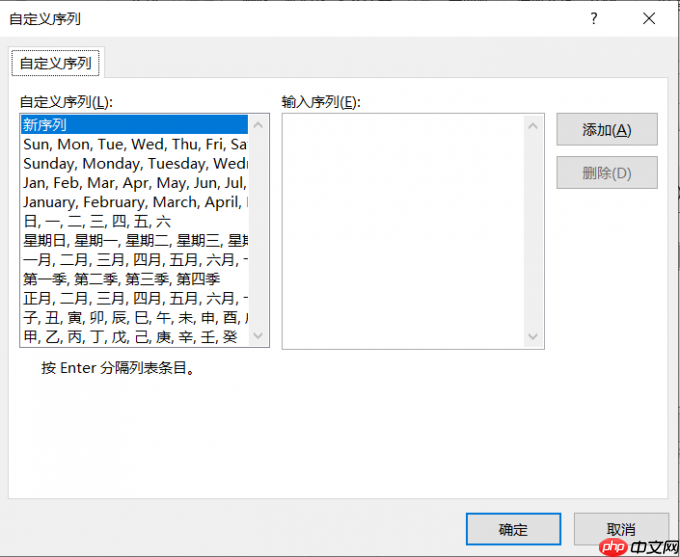 图6:自定义排序三、结语
本文全面解析了 Excel 排序的基本操作路径,并系统总结了五类高频使用的排序策略——涵盖单列、多列、颜色、文本及自定义序列五大维度。无论您是初次接触 Excel 的新手,还是追求效率进阶的资深用户,熟练掌握这些排序技巧都将显著提升数据处理的准确性与响应速度。善用排序,让杂乱变有序,让分析更直观,让决策更有据。
署名:蒋











