


品牌型号:神舟cw65507
系统:Windows 10 64位专业版
软件版本: Microsoft 365 家庭版
在编辑Word文档过程中,若遭遇误删、闪退、强制关闭或内容被意外覆盖等情况,系统通常会保留若干临时副本。这些副本就藏在Word的临时文件夹中,是挽回数据的关键“保险库”。但该文件夹默认处于隐藏状态,许多用户因此找不到入口。下面将清晰说明:Word临时文件夹的真实位置在哪?如何快速定位并查看?以及不改系统设置也能恢复文件的实用方法。
一、Word临时文件夹在哪个位置
当Word启动并打开文档时,会自动生成临时文件(如.asd、.tmp、.wbk等),用于自动保存、崩溃恢复和后台缓存。这些文件并非散落各处,而是集中存放在系统预设路径下——
✅ Windows 10/11主流路径(适用于Microsoft 365):C:\Users\<用户名>\AppData\Local\Microsoft\Office\UnsavedFiles
或C:\Users\<用户名>\AppData\Roaming\Microsoft\Word
⚠️ 注意:<用户名>需替换为你当前登录系统的账户名(如Administrator、Lenovo-PC\John等);AppData为隐藏系统文件夹,需手动开启显示权限才能访问。
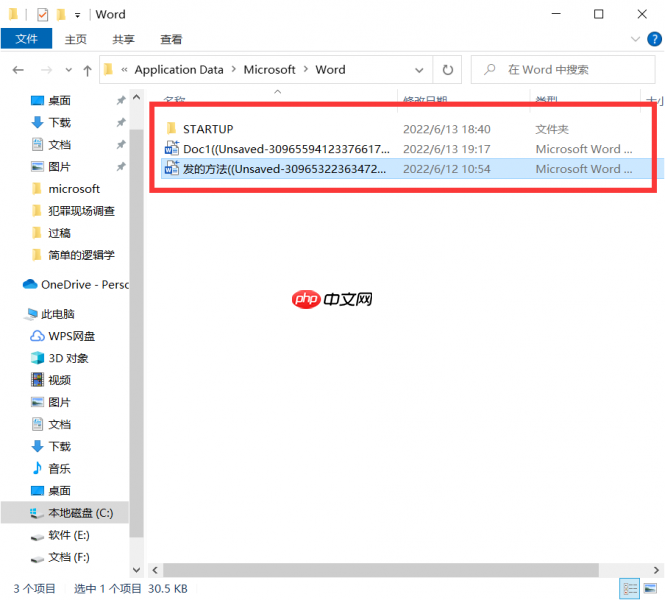 图1 word的临时文件夹
临时文件夹虽不直接对应“我的文档”,但其作用至关重要:异常退出后未保存的内容往往仍驻留在其中,是紧急恢复的第一道防线。
二、Word临时文件夹怎么查看
无需复杂注册表操作,只需三步即可安全进入:
打开任意文件资源管理器窗口,点击顶部菜单栏的「查看」→「选项」→「更改文件夹和搜索选项」。
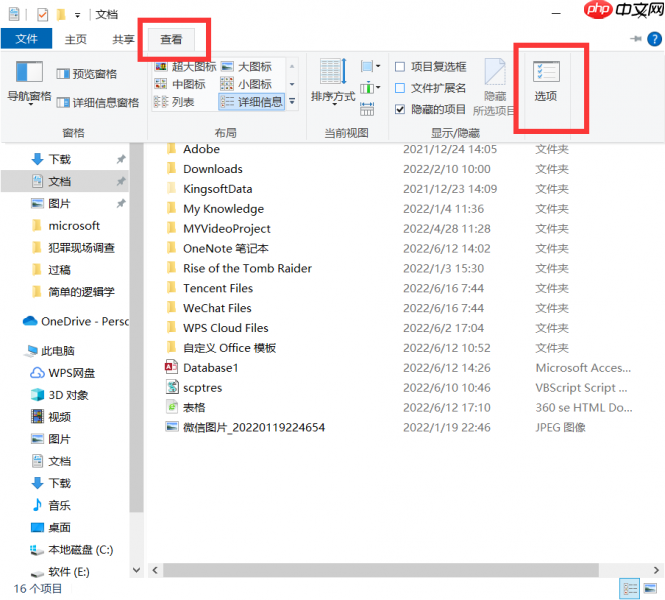 图3 资源管理器选项
 在弹出窗口中切换至「查看」选项卡,勾选「显示隐藏的文件、文件夹和驱动器」,同时取消勾选「隐藏受保护的操作系统文件(推荐)」——否则
AppData仍将不可见。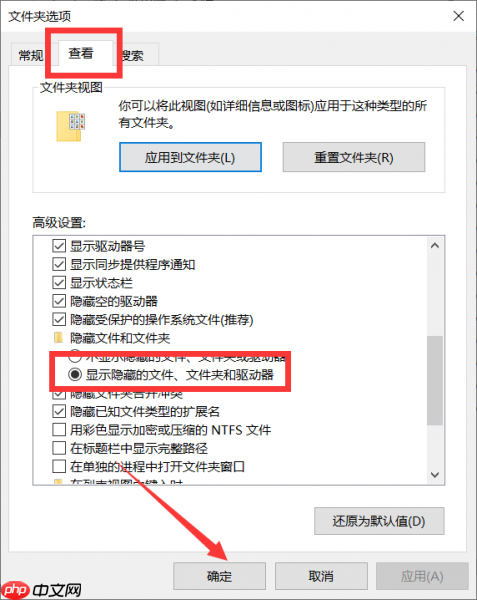 图4 显示隐藏的文件
 -
按
Win + R打开运行框,输入以下任一路径(推荐使用更精准的UnsavedFiles路径):<code>%localappdata%\Microsoft\Office\UnsavedFiles</code>
或(若上述无果):
 Cn Password Generator下载
安全的随机密码生成器。支持自定义长度、字符类型(大写/小写字母、数字、特殊符号),排除相似字符,批量生成。纯 Python 标准库,无需 API 密钥。
<code>%appdata%\Microsoft\Word</code>
回车后即直达目标文件夹。
✅ 小贴士:也可在Word中通过「文件 → 选项 → 保存」查看“自动恢复文件位置”,该路径即为当前生效的临时文件存储地址。
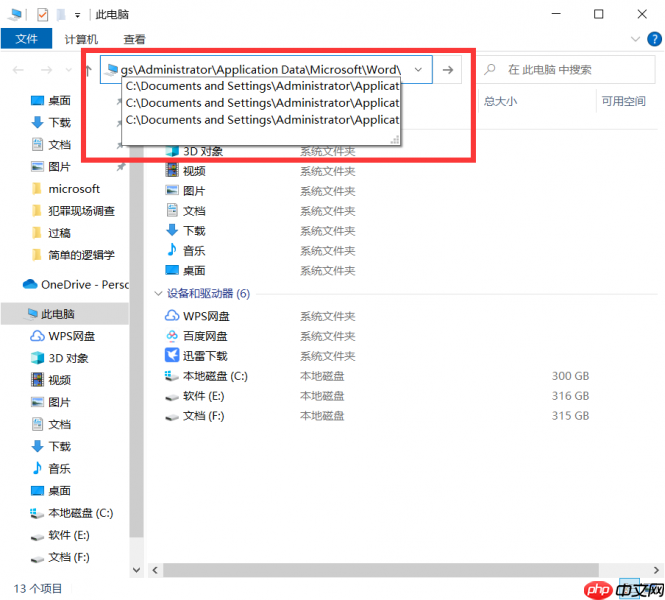 图6 键入临时文件夹地址
进入后你将看到一批以时间戳命名的
.asd文件——它们就是Word每10分钟(默认)自动备份的“救命快照”。
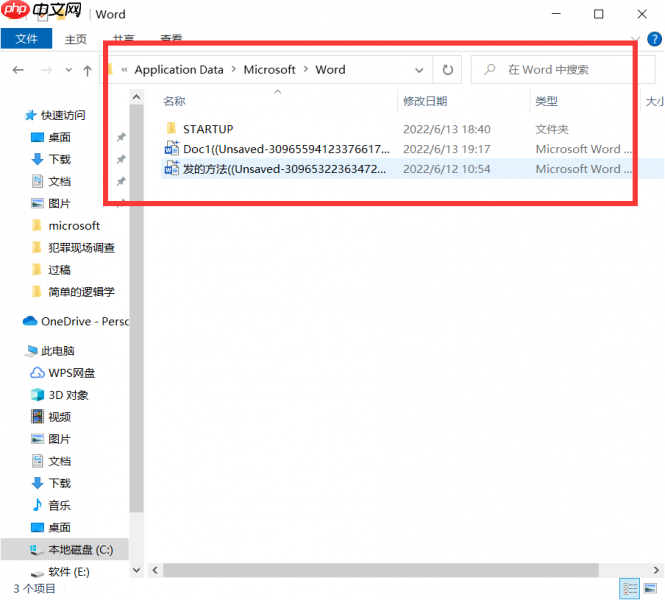 图7 临时文件夹
三、Word临时文件怎么恢复(免设置·一键式方案)
不想折腾隐藏文件夹?微软早已内置便捷通道——全程无需修改系统选项,5步完成恢复:
启动Word,首页左侧默认显示「最近使用的文档」,滚动到底部,点击「打开其他文档」。
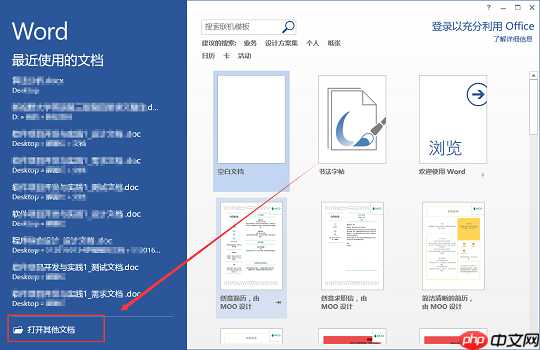 图8 打开其他文档
 在展开面板中,继续下滑至最下方,点击「恢复未保存的文档」。
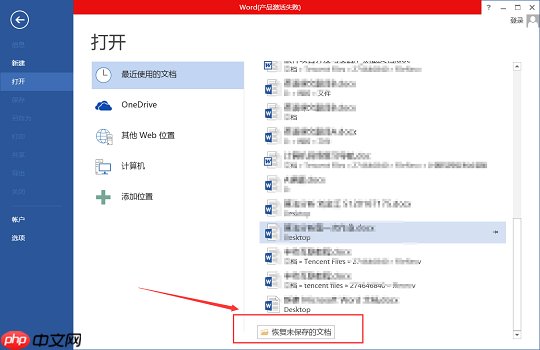 图9 恢复未保存的文档
 系统弹出文件列表窗口,按「修改日期」排序,优先选择最新生成的
.asd文件(名称含时间或原始文档名)。双击打开。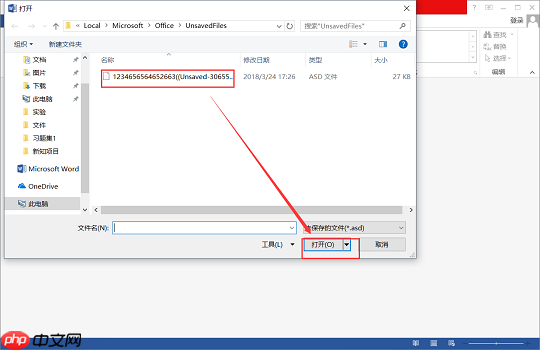 图10 打开临时文件
 Word加载成功后,会提示“已恢复文档”,此时务必立即执行「文件 → 另存为」,切勿仅点“打开”后直接关闭!建议保存至桌面或指定文件夹,并重命名为
.docx格式。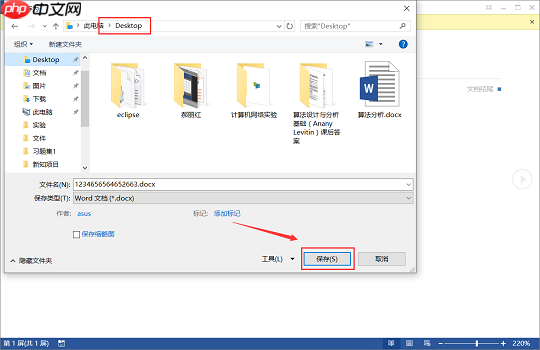 图11 保存到桌面
 返回桌面,即可看到完整恢复的文档,内容与崩溃前几乎一致。
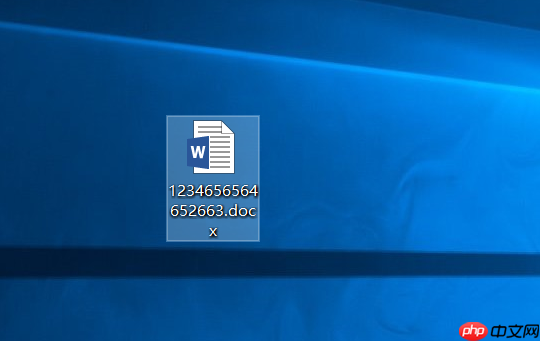 图12 桌面的临时文件
✅ 补充提醒:若以上路径均未找到文件,还可尝试搜索
%temp%文件夹(按Win + R输入%temp%回车),筛选.tmp或~$开头的文件;或使用专业工具如EaseUS Data Recovery Wizard扫描原存储盘——尤其适用于文件已被覆盖但尚未被新数据彻底写入的情况。
以上即为针对神舟CW65507 + Windows 10 + Microsoft 365环境下的Word临时文件夹定位与恢复全流程指南。操作简单、路径准确、兼容性强,助你轻松守住每一份心血文档。














