


品牌型号:联想thinkpad e14
系统:windows 10家庭版
软件版本:microsoft 365
如何让PPT中的视频实现自动播放?只需在插入视频后,对其播放行为进行精准设定即可。而当视频播放完毕后,若能无缝跳转至下一页幻灯片,整场演示将更具专业性与连贯性。下面为你梳理清晰、可立即上手的操作流程:
成品ppt在线生成,百种模板可供选择☜☜☜☜☜点击使用;
一、让PPT视频自动播放
该设置轻量高效,全程仅需两步:插入视频 → 修改启动方式。
插入视频
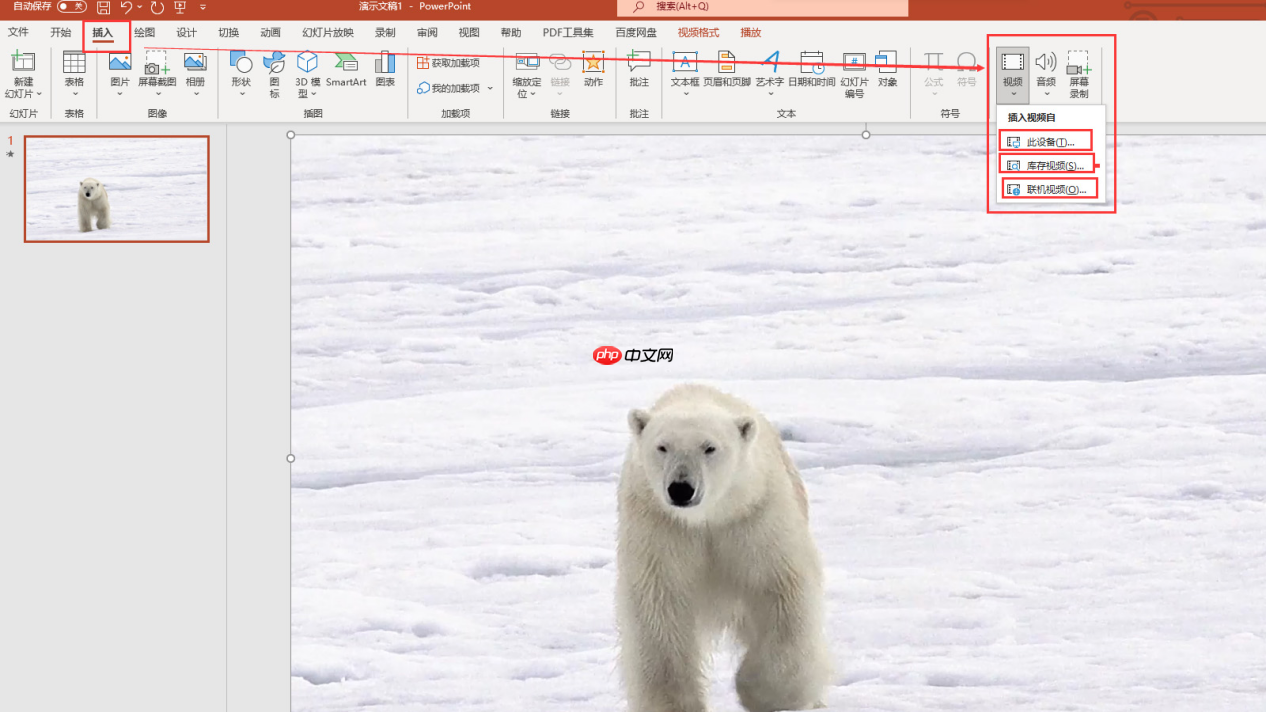 图1:插入视频界面
支持多种来源:Microsoft 365内置素材库、本地硬盘视频文件,或嵌入在线视频链接(注意:部分在线视频不支持自动播放及全屏等高级控制)。启用自动播放模式
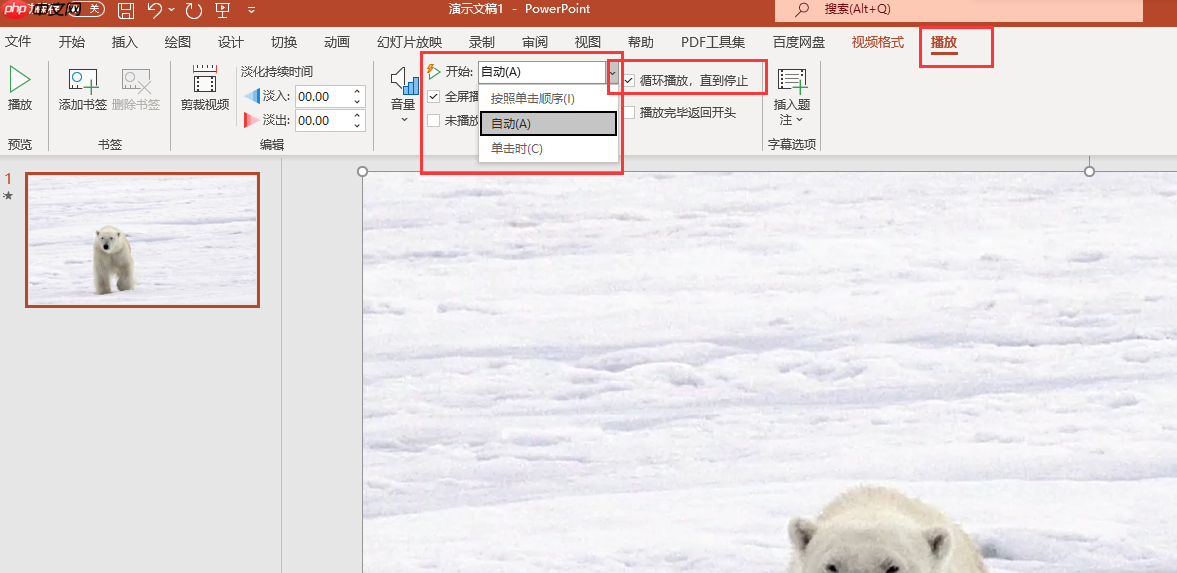 图片2:编辑自动播放界面
选中幻灯片中的视频对象 → 顶部功能区切换至「播放」选项卡 → 在「开始」下拉菜单中,由默认的「单击时」改为「自动」。此时视频将在幻灯片出现瞬间即启动播放,无需手动干预。
二、视频播完后自动切换至下一页

为避免播放结束画面停滞、观众等待或操作中断,需协同关闭循环并匹配换片节奏。
关闭循环播放
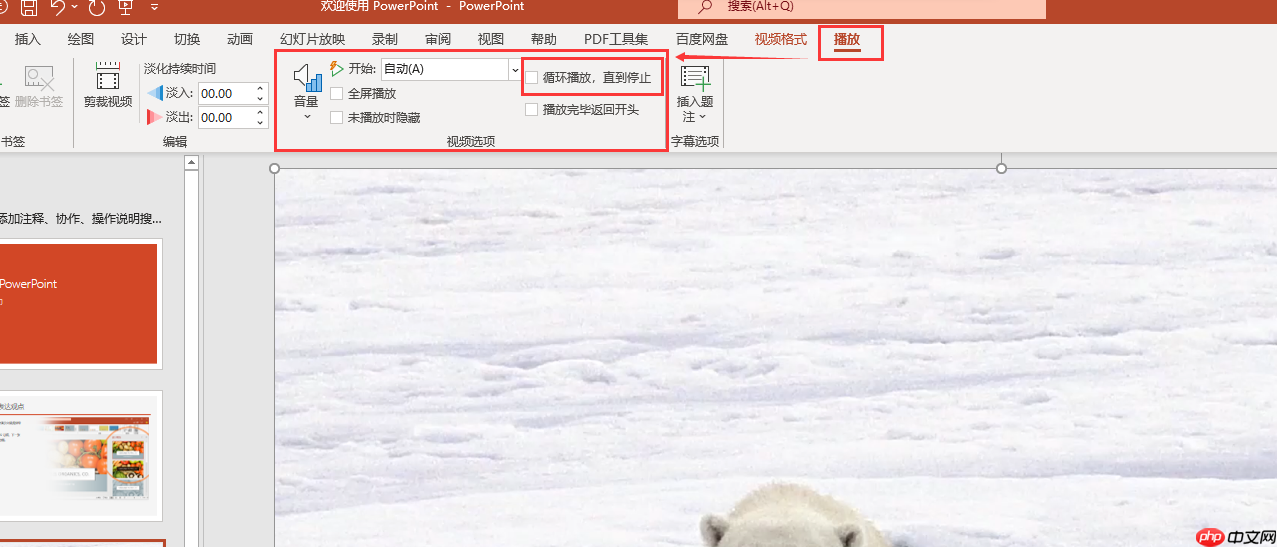 图3:取消循环播放界面
仍处于「播放」选项卡 → 取消勾选「循环播放,直到停止」。此举确保视频仅完整播放一次,为自动翻页奠定基础。设定精准换片时长
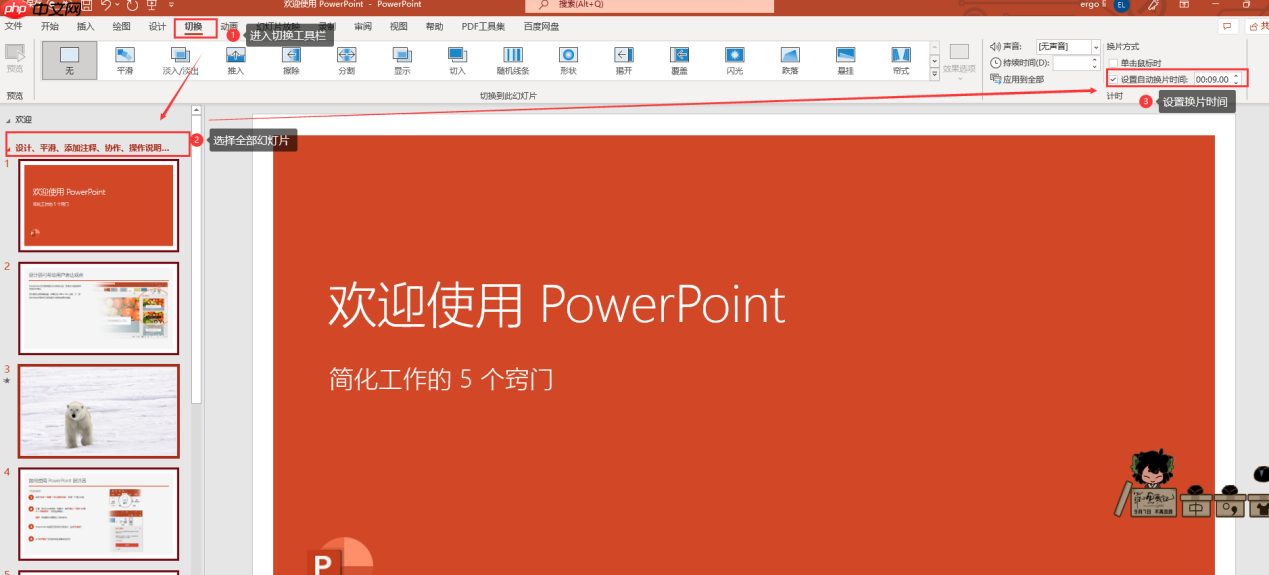 图4:设置换片时间界面
切换至「切换」选项卡 → 勾选「设置自动换片时间」→ 输入数值(建议略长于视频总时长0.5–1秒,如视频为28秒,则设为29秒)→ 点击「全部应用」,使该逻辑覆盖所有含视频的幻灯片。
三、进阶方案:用排练计时实现智能跳转
对节奏要求严苛的汇报场景,推荐使用“展台模式+排练计时”组合策略,兼顾稳定性与自然感。
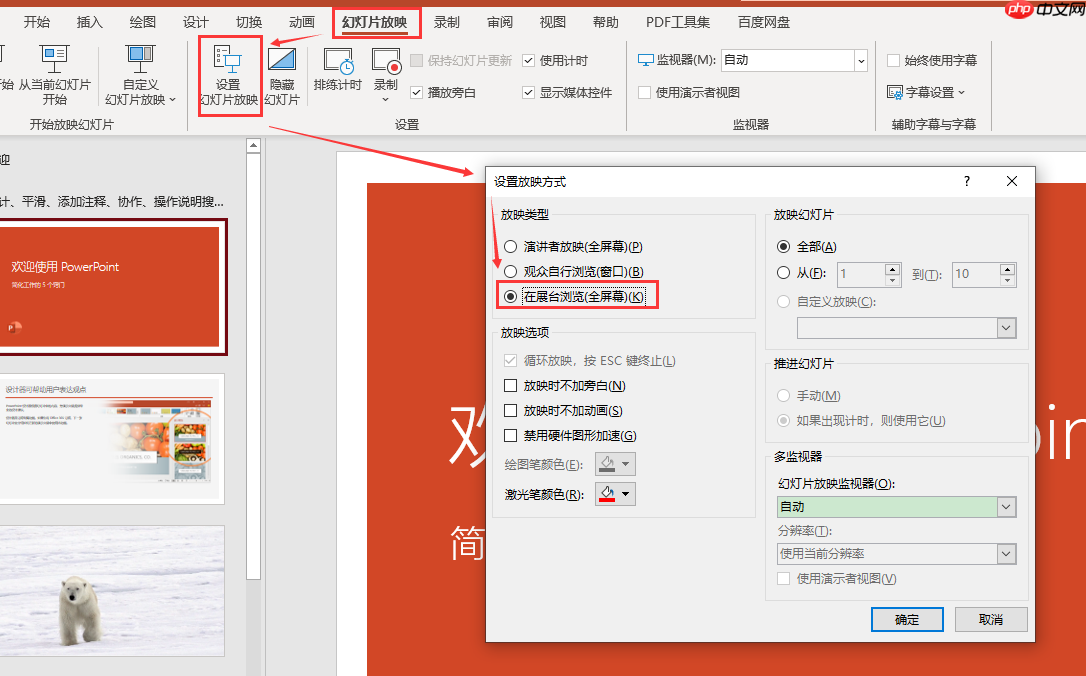 图5:设置展台浏览界面
路径:「幻灯片放映」→「设置幻灯片放映」→ 勾选「在展台浏览(全屏幕)」→ 确定。
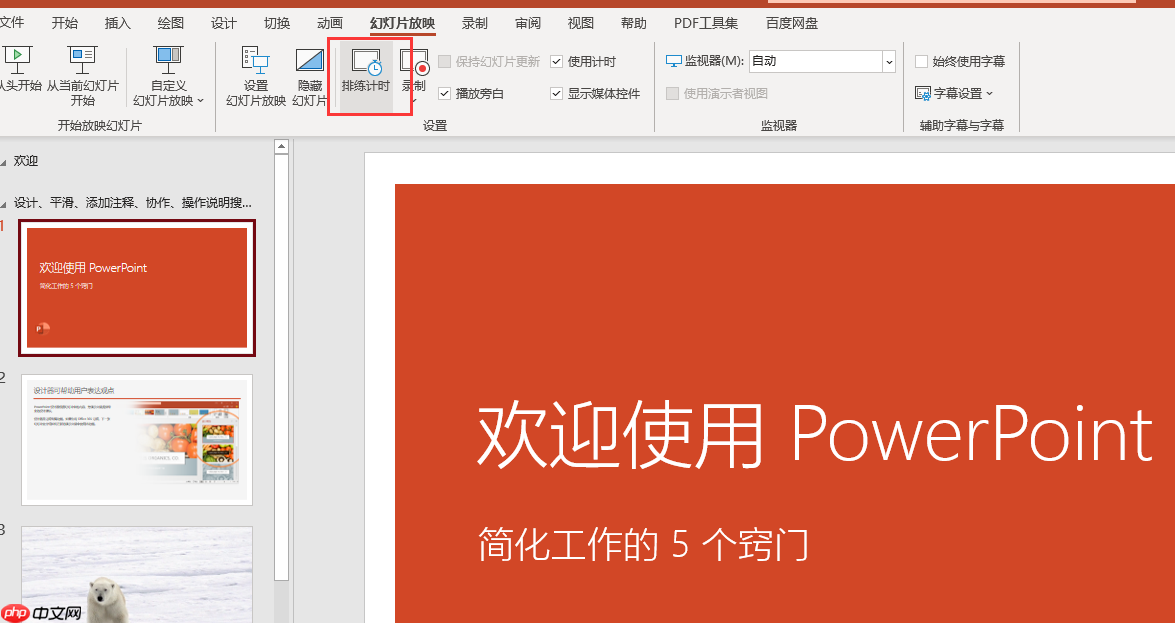 图6:排练计时界面
路径:「幻灯片放映」→「排练计时」→ 全屏逐页演示,系统自动记录每页停留时长(含视频播放+缓冲时间)→ 演示结束提示保存计时 → 点击「是」。此后放映时,PPT将严格按你实测节奏自动翻页,真正所练即所演。
总结一句话:让PPT视频自动播放,核心是把「开始」设为「自动」;让其播完即翻页,关键是「关循环 + 定时切换」或「用排练计时锁定节奏」。两种路径均兼容ThinkPad E14 + Win10 + Microsoft 365环境,实测稳定可靠。














