








品牌型号: 联想thinkpad e14
操作系统: Windows 10 家庭版
成品ppt在线生成,百种模板可供选择☜☜☜☜☜点击使用;
软件环境: Microsoft 365
如何为PPT设置自动播放?该功能常用于快速生成简易演示视频,或用于展会、发布会等场景中的无人值守展示。若需统一控制每页幻灯片的显示时长,可通过“排练计时”功能手动设定并保存各页停留时间。接下来我们分步骤详解操作流程!
一、启用PPT自动播放模式
PPT自动播放是实现高效演示的重要方式之一,适用于产品介绍、数字标牌、自助展台等多种场合。

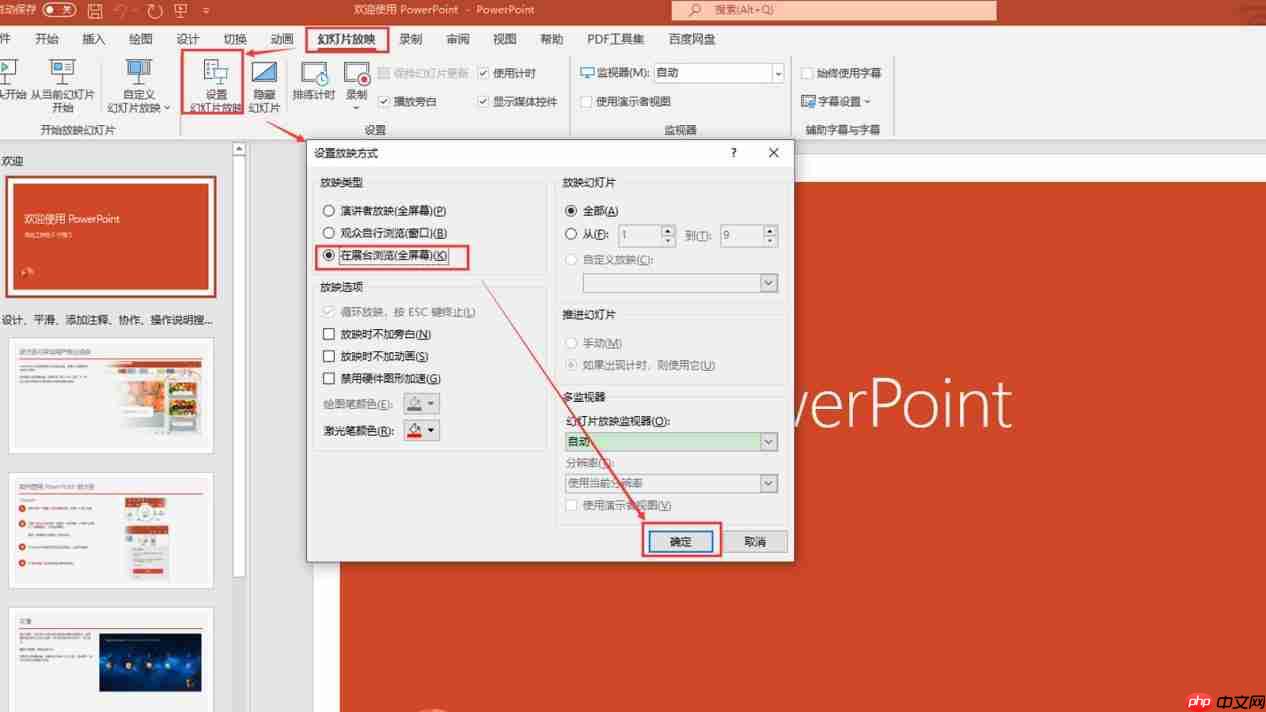 图1:设置放映方式界面
完成PPT制作后,依次点击【幻灯片放映】→【设置幻灯片放映】,打开配置窗口;勾选“在展台浏览(全屏幕)”选项,点击“确定”。此后启动放映时,PPT将自动循环播放,无需人工干预。
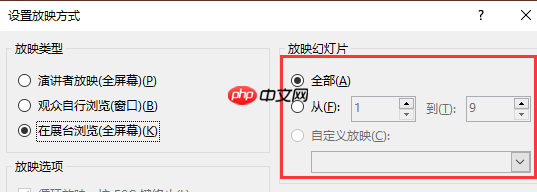 图2:设置幻灯片界面
在放映设置中,还可灵活指定播放范围——支持“全部幻灯片”、“自定义放映”或仅播放选定页面,满足不同场景下的精准展示需求。
二、设定每页幻灯片自动播放时长
要让每页按预设时间自动切换,推荐使用“排练计时”功能。它能模拟真实讲解节奏,记录每页停留时长,并在后续播放中自动复现。
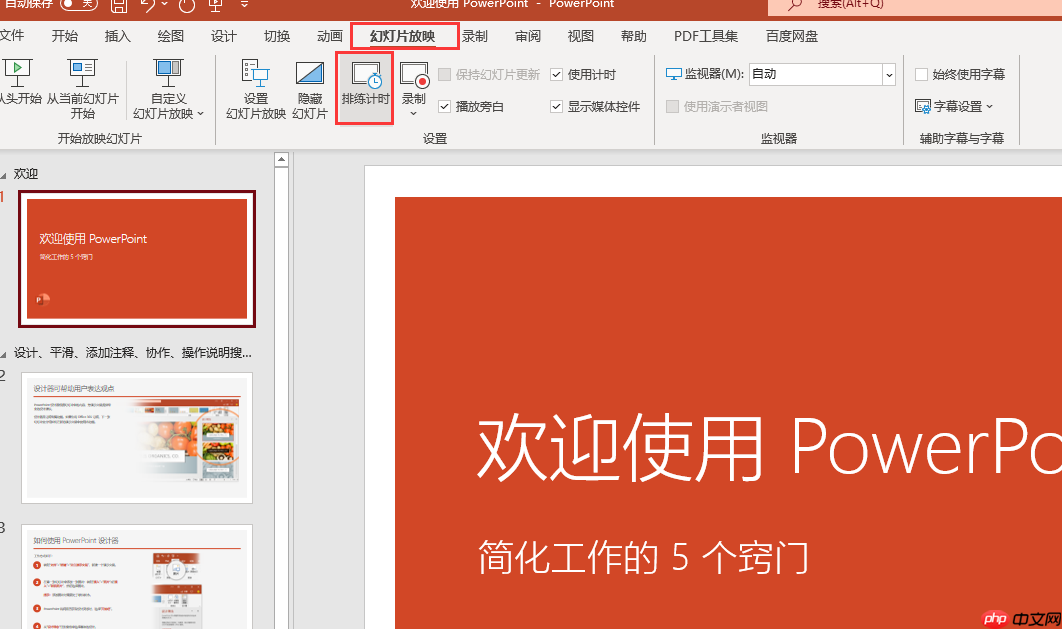 图3:排练计时位置界面
进入【幻灯片放映】选项卡,点击“排练计时”,即可开启计时录制模式。
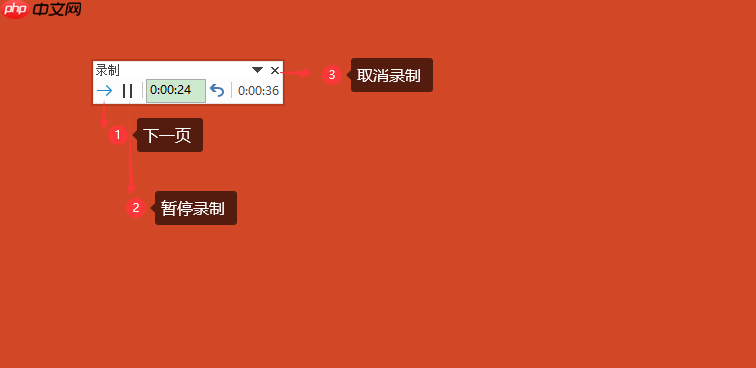 图4:录制幻灯片播放界面
录制面板提供四大核心控件:翻至下一页、暂停计时、结束录制、实时计时显示。开始后,按实际需要逐页推进,系统将自动记录每页停留时间;完成后点击“终止录制”,并保存计时数据。之后再次放映时,PPT便会严格依照所录节奏自动翻页。
三、解决PPT自动播放中途停滞问题
若PPT在某一页突然停止播放,大概率是因放映范围被误设为部分页面,而非全部。只需重新进入放映设置,调整播放范围即可恢复正常。
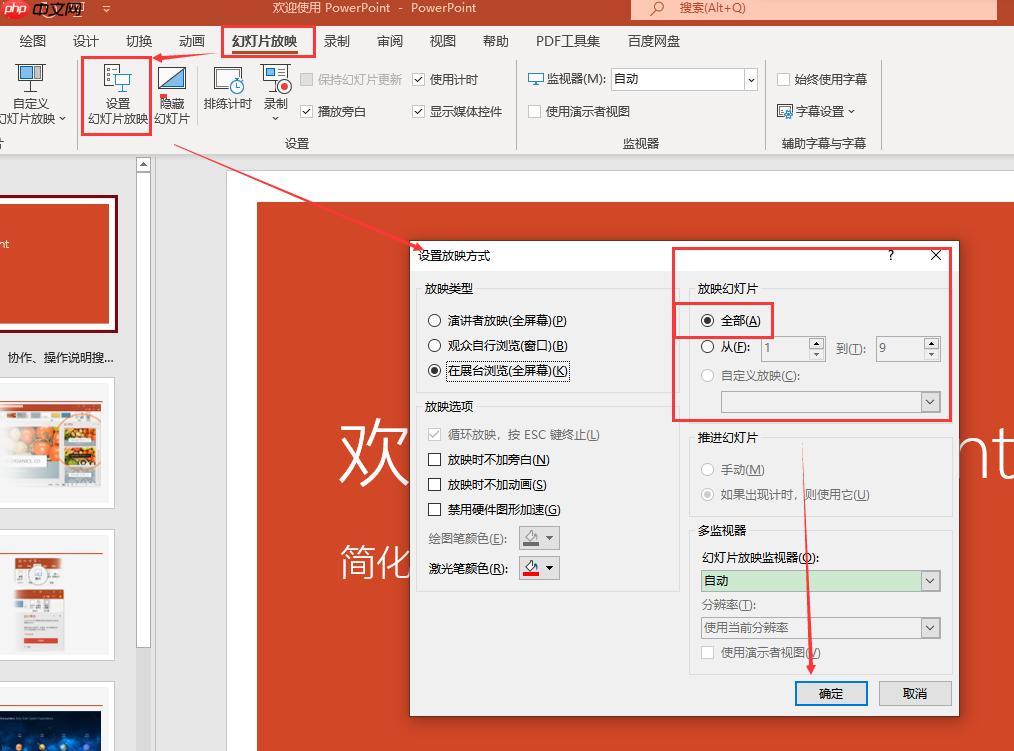 图5:设置放映幻灯片范围界面
通过【幻灯片放映】→【设置幻灯片放映】打开设置窗口,在“放映幻灯片”区域选择“全部”,确认后即可消除卡顿现象,确保全程顺畅播放。
四、归纳总结
PPT自动播放如何设置?只需在【幻灯片放映】→【设置幻灯片放映】中启用“在展台浏览”模式,并合理设定播放范围(如“全部”),即可实现全自动循环演示。
每页停留时间又该如何控制?借助【排练计时】功能,边播放边记录各页时长,系统将自动应用该节奏进行后续放映,操作直观且效果精准。





















