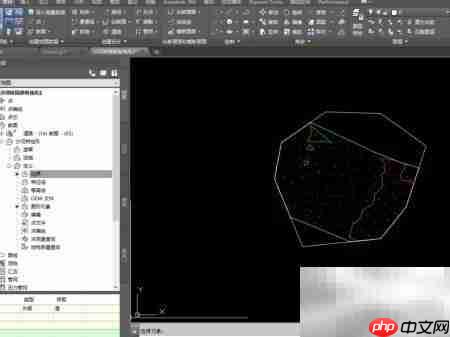
在civil 3d中完成地形模型构建后,常出现模型范围远超实际绘图需求的情况,不仅导致文件体积膨胀、内存占用过高,还会明显拖慢软件响应速度与交互流畅度。若选择删除原始点云或等高线数据后重新建模,虽能从根本上解决问题,但操作繁琐、周期长,且存在误删关键数据的风险。为此,推荐采用“地形边界裁剪”这一高效处理方式——无需改动原始数据源,仅通过定义封闭边界即可精准限定地形显示与计算区域,在保障数据完整性的前提下,快速实现模型瘦身与范围优化。该方法操作直观、适应性强,既适用于规则矩形区域,也支持任意复杂轮廓,显著提升项目处理效率,是地形建模后期调整的优选方案。
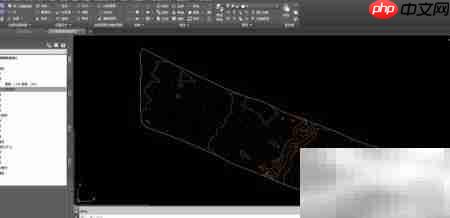
1、 首先,加载已完成的地形模型图纸。相关建模流程已在《Civil 3D地形实体模型提取实操指南》中详述,此处不再赘述。
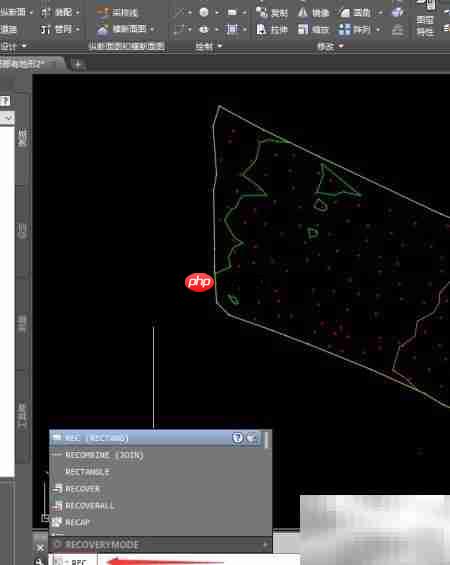
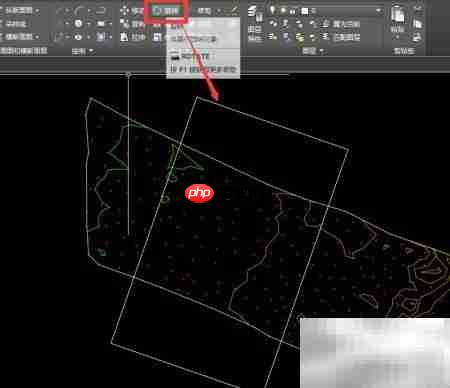
2、 方法一:使用REC(矩形)命令绘制裁剪边界框。所生成矩形默认按正北方向对齐,需结合ROTATE命令按实际场地朝向旋转至匹配角度,确保边界与目标区域方位一致。此方式特别适合四边形或近似矩形的规整区域裁剪。
3、 方法二:调用PL(多段线)命令,沿待裁剪区域边缘逐点绘制路径,并在终点输入C(Close)指令自动闭合,形成连续封闭曲线。该策略灵活度高,广泛应用于地形起伏大、边界曲折或形状不规则的工程场景。
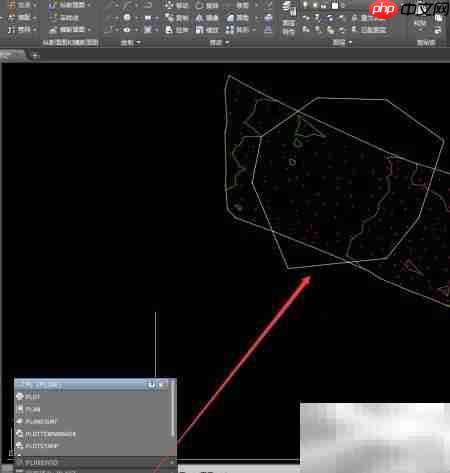
4、 在执行地形裁剪前,必须预先创建一个完全闭合的二维边界图形作为裁剪依据,上述两种绘图方式均可选用;务必确认所绘多边形为真正闭合状态,否则将无法成功添加为地形边界。
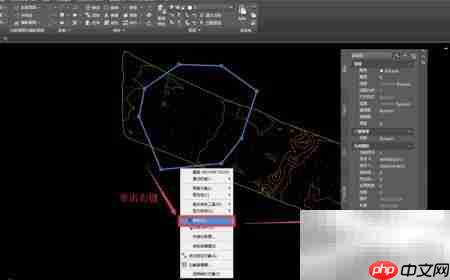
5、 选中绘制好的边界对象,右键调出“特性”面板,在属性列表中检查“闭合”(Closed)参数是否显示为“是”,以此验证其几何完整性。
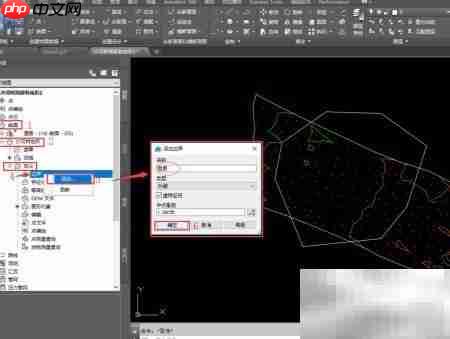
6、 在界面左侧“工具空间”面板中,依次展开“曲面”→目标曲面名称→“定义”→“边界”,随后在“边界”节点上右键,选择“添加”命令。系统随即弹出“添加边界”对话框,其中“名称”字段可自定义填写,其余设置保持默认即可;核对无误后点击“确定”,完成边界注册。请严格依照图中标注数字顺序进行操作,避免遗漏关键步骤。
7、 此时光标将切换为“口”字形选择状态,单击已添加的边界线,即刻触发地形裁剪运算。裁剪完成后,边界图形可根据需要保留用于参考或直接删除;最后建议将成果另存为独立DWG文件,便于版本管理与后续协作。