





文件夹的“隐藏”本质上属于一种表层防护机制,并不具备彻底消除或隔离的效果。只要系统仍需调用该文件夹,其物理路径就必然存在且可被定位。因此,必须明确:隐藏 ≠ 消失,它仅是一种视觉层面的屏蔽手段。本文将系统讲解如何设置文件夹隐藏、在隐藏状态下访问其内容,以及如何快速还原显示,助您全面掌握这一基础但实用的操作技能。
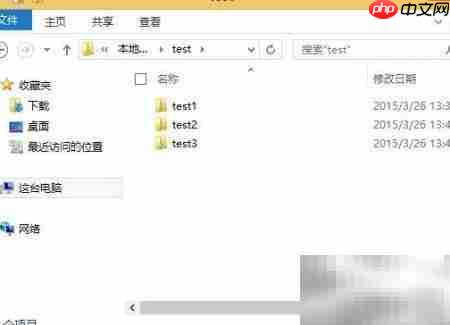
1、当前示例目录下共包含三个子级文件夹:test1、test2 和 test3。其中,test2 文件夹内部嵌套了一个名为 111 的子文件夹,用以体现典型的多层级目录结构。
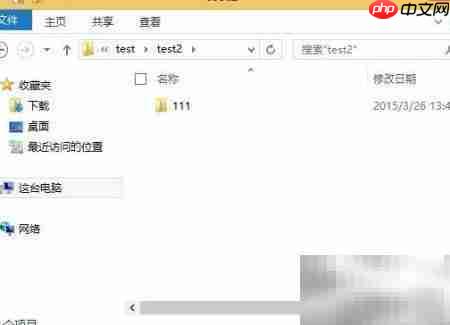
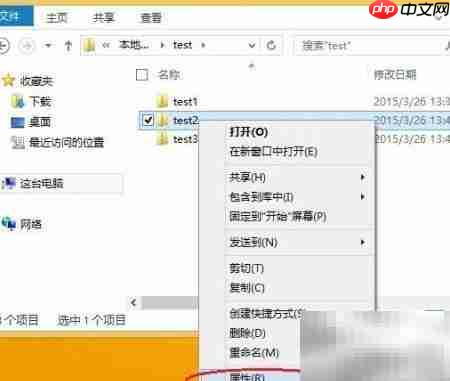
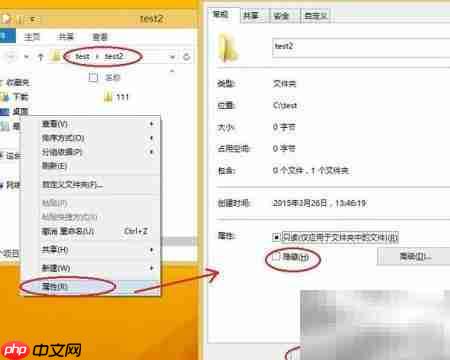
2、双击进入 test2 文件夹,在空白处右键单击,选择“属性”,即可调出该文件夹的属性配置窗口。
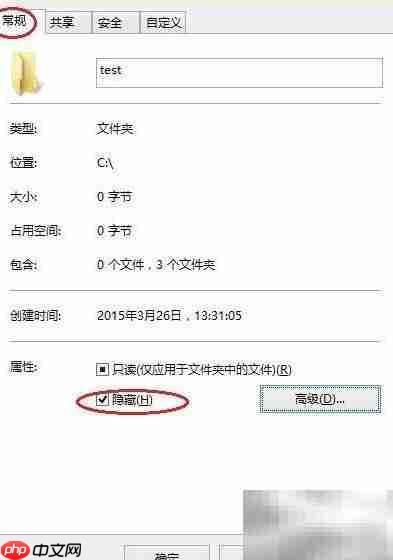
3、在弹出的属性对话框中,切换至“常规”选项卡,于底部区域勾选“隐藏”复选框,随后点击“确定”按钮,即完成隐藏设置。
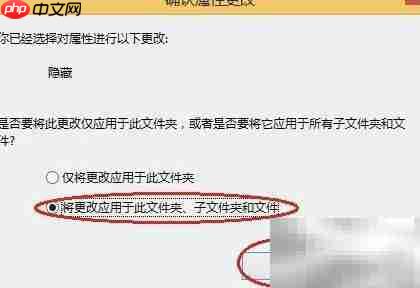
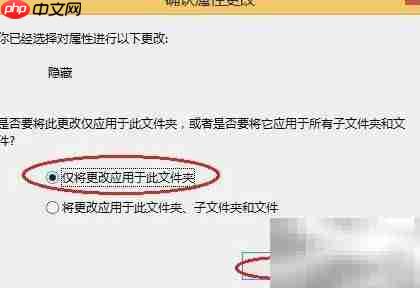
4、设置生效后,如图所示,test2 文件夹在常规浏览模式下将不再显示于父目录中。

通过 SSH 隧道从 Android 设备在互联网上对 Windows PC 实现完整远程控制的设置与使用指南,适用于远程桌面访问、安全 RDP 等。
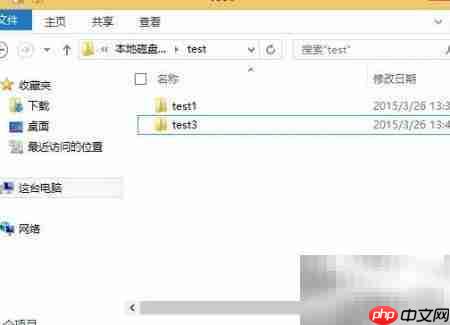
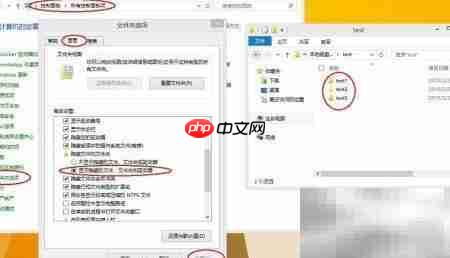
5、要访问已被隐藏的 test2 文件夹,有两种常用方式:其一,直接在资源管理器地址栏中输入完整路径(例如:C:\test\test2),回车即可直达;其二,通过修改系统文件夹选项,启用“显示隐藏的文件、文件夹和驱动器”,使 test2 重新可见并支持常规双击打开。关于具体开启步骤,本文暂不展开,用户可借助搜索引擎检索“Windows 显示隐藏文件夹”获取详细图文指引。
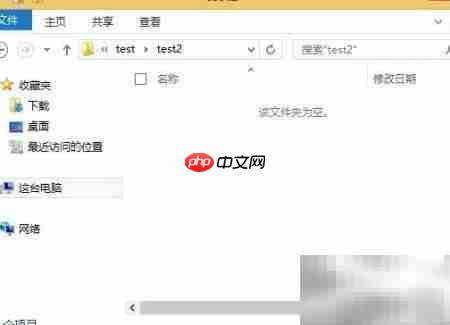
6、值得注意的是:若在第三步点击“确定”前,选择了“同时应用于该文件夹、子文件夹和文件”,则 test2 将呈现为空目录状态;而若仅勾选“仅应用于该文件夹”,则其内部的 111 子文件夹及其他内容仍可正常查看。不同应用范围的选择,直接影响隐藏效果的覆盖深度。

7、如需恢复 test2 的可见性,只需在 test2 所在位置的空白区域右键,打开属性面板;回到“常规”选项卡,取消勾选“隐藏”选项,最后依次点击“确定”或“应用”,该文件夹便会立即回归常规视图,重新出现在目录列表中。
8、后续将持续整理 Windows 8 系统中高频使用的文件夹操作技巧,形成系列教程,方便更多用户高效学习与灵活运用。
















