


在使用cad进行绘图时,常常会碰到需要将若干零散、不连续的线段整合为一条完整线段的情形。autocad内置了功能强大的“合并”命令(join),熟练掌握其操作技巧,可显著提升绘图速度与准确性。
一、JOIN命令的核心作用
JOIN命令支持将直线、多段线、圆弧、椭圆弧以及样条曲线等多种对象类型合并为单一对象。例如:将若干首尾相接的直线段整合为一条连续直线;或将多段共圆心、方向一致的圆弧拼接成一段完整圆弧等。
二、具体执行流程
启动CAD软件,并加载含有分散线段的图形文件。
在命令行中键入“join”,随后按回车确认;或点击顶部菜单栏中的“修改”→“合并”。
首先选取一个作为基准的“源对象”。该对象必须属于以下类型之一:直线、多段线、圆弧、椭圆弧或样条曲线。如需合并多段直线,则任选其中一段作为源对象即可。
接着选取所有需并入源对象的目标对象。这些对象须与源对象类型一致,且其端点必须与源对象的端点完全重合或处于系统允许的容差范围内。支持逐个点选,也支持框选(窗口选择或交叉窗口选择)批量选取。
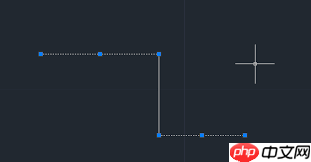

- 按下回车键确认,CAD将自动完成合并运算,生成一条逻辑连贯、几何统一的新对象。
三、关键使用提醒
- 所有参与合并的对象必须为同一图元类型,例如不可将直线与圆弧强行合并。
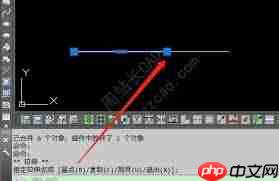
端点对齐精度至关重要——若偏差超出系统默认的“模糊距离”(可通过
PEDIT命令中的“fuzz distance”参数调整),则无法成功合并。若待合并对象之间存在明显间隙、错位或相互重叠,建议先使用移动(MOVE)、修剪(TRIM)或延伸(EXTEND)等工具预处理,确保连接条件满足后再执行JOIN。
四、典型应用示例
假设图纸中存在一组视觉上连续但实际彼此分离的直线段。此时只需调用JOIN命令,先选定任意一段作为源对象,再框选其余所有相关线段,回车后即可一键生成一条整体直线,无需手动重绘或逐段连接。
熟练运用AutoCAD的JOIN命令,不仅有助于快速修复因复制、分解或导入导致的断线问题,更能大幅优化图形结构、减少图元数量、提升后续编辑与标注效率。无论是在日常制图、施工图深化,还是在BIM协同建模过程中,JOIN都是不可或缺的基础技能之一。










