








冻结窗格是 microsoft excel 表格处理软件的重要功能之一,主要用于锁定指定的行或列,使其在滚动浏览数据时始终保持可见状态。该功能位于“视图”选项卡下的“窗口”组中,通过“冻结窗格”按钮实现。用户可根据实际需要选择冻结首行、首列,或同时冻结多行多列——操作时需将活动单元格定位在待冻结区域右下方的邻接单元格(例如:要冻结前两行和前三列,应选中d3单元格),再点击“冻结窗格”。此功能广泛应用于财务报表分析、销售数据汇总、人事信息管理等场景,能有效避免因滚动导致标题栏消失而引发的数据归属混淆问题。需注意的是,部分精简版 excel(如旧版 starter 版)不支持该功能,且冻结设置仅作用于当前工作表视图,不影响其他工作表或打印输出效果。
Excel 中实现每页都显示表头,主要面向打印多页长表格的需求,确保每张打印纸顶部均呈现清晰列名,提升报表可读性与专业性。核心方法为设置“重复标题行”,具体步骤如下:
- 切换至“页面布局”选项卡;
- 点击“打印标题”按钮,打开“页面设置”对话框;
- 在“工作表”选项卡下,于“顶端标题行”输入框中,通过鼠标选取或手动输入方式指定表头所在行范围(如第一行为表头,可输入
$1:$1); - 点击“确定”保存设置;
- 进入“文件 → 打印”预览,确认每一页顶部均已正确显示所设表头。
该设置独立于冻结窗格功能,专用于打印输出,不会影响屏幕滚动时的显示逻辑。若表格结构复杂(如含合并单元格或多级表头),建议优先使用此法而非页眉插入,以保障列名对齐精度与格式一致性。

对于需同时固定首行与首列的大型二维数据表(如交叉分析矩阵),可采用组合冻结方式:将光标置于 B2 单元格(即第二行第二列交汇处),再点击“视图 → 冻结窗格 → 冻结窗格”。此时,第1行与A列将被同步锁定,上下左右滚动时二者均保持静止可见。取消时只需点击“视图 → 取消冻结窗格”即可恢复自由浏览状态。
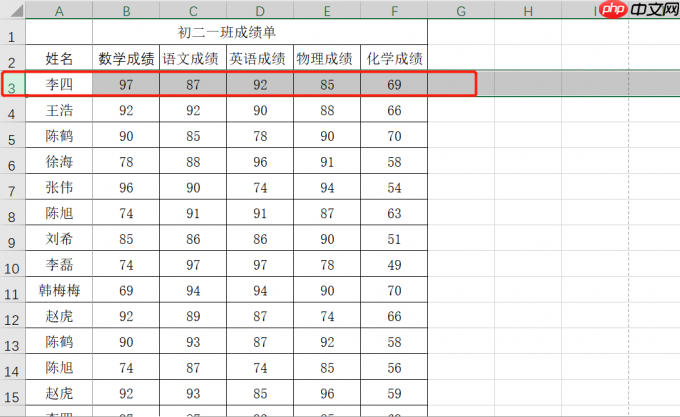 图1:选中需要固定的表头的下一列
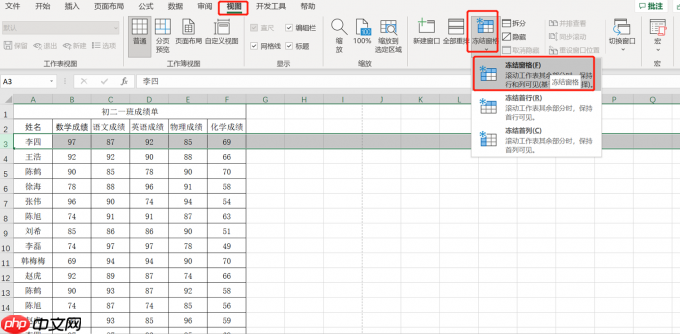 图2:冻结窗口
 图3:取消冻结窗格
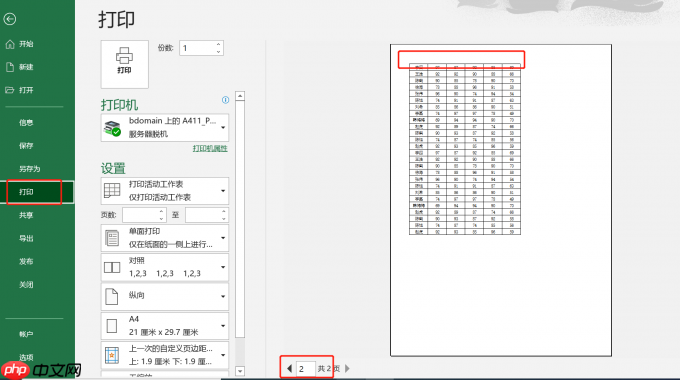 图4:打印预览
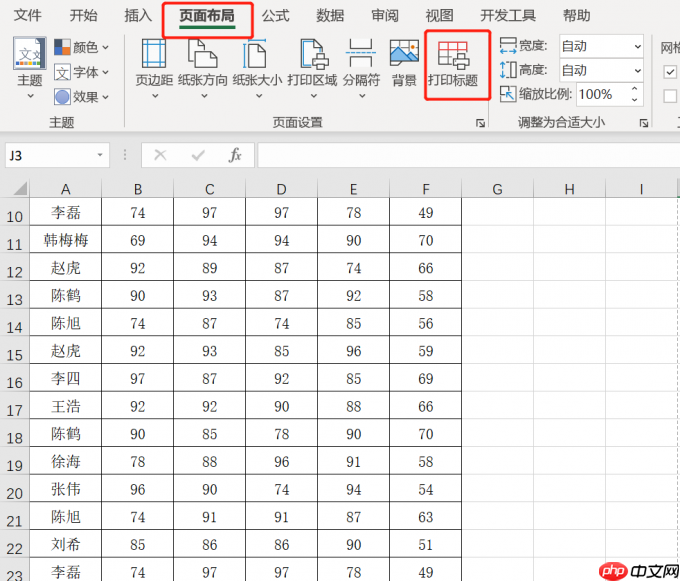 图5:打印标题
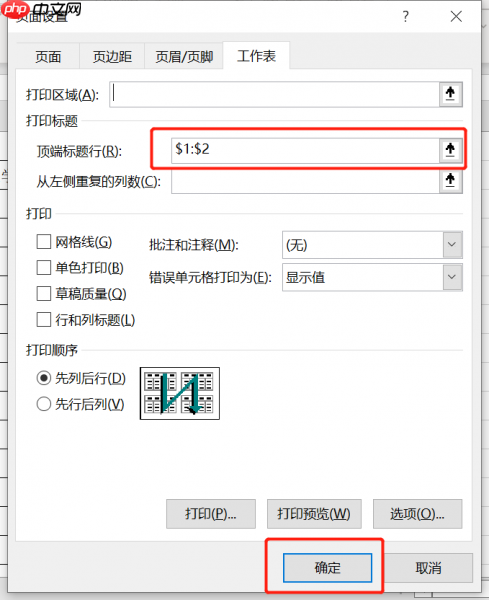 图6:顶端标题行
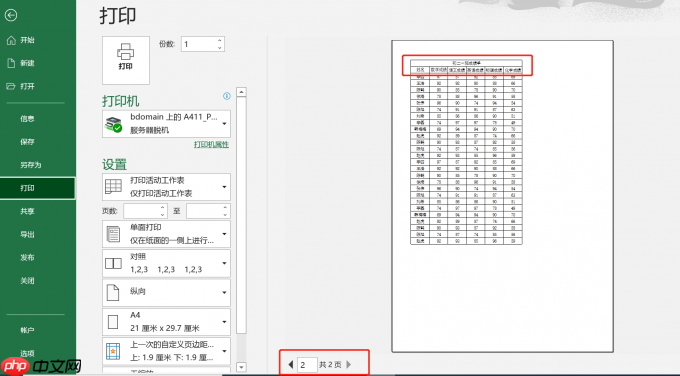 图7:Excel表格表头
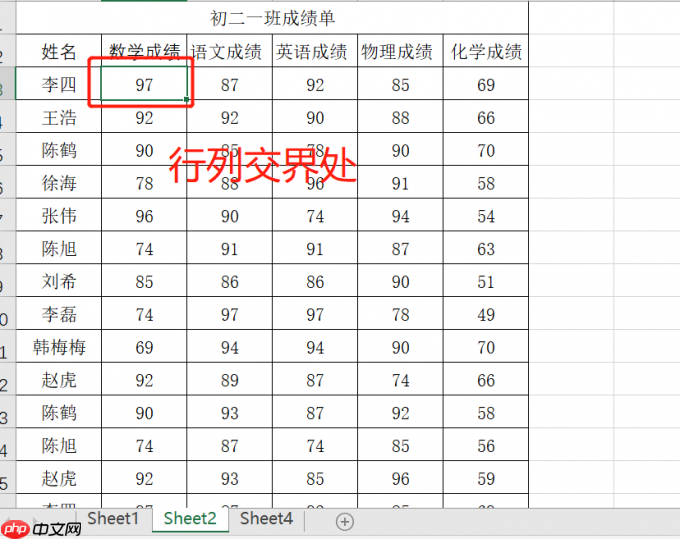 图8:行和列相交的单元格
 图9:冻结窗格
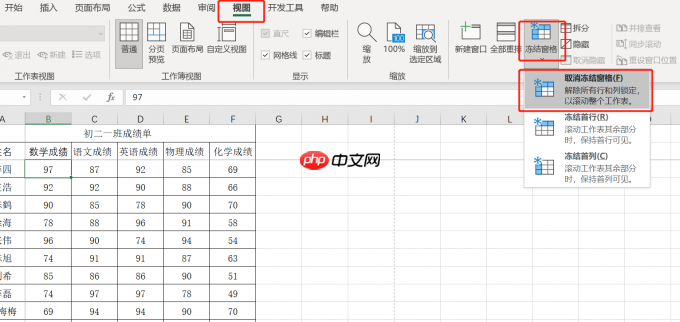 图10:首行和首列固定



















