








excel是日常办公与学习中不可或缺的高效工具,功能丰富、操作灵活。但不少用户对其核心技巧仍不够熟悉。本文聚焦“拆分单元格”这一高频需求,系统梳理两类典型场景:拆分单元格内容(即按分隔符分列) 与 将单个单元格视觉上一分为二行(即文本换行),并补充竖排文字设置技巧,全部基于 windows 10 + microsoft 365 环境实操验证。
一、Excel 拆分单元格内容(按分隔符分列)
当一个单元格内混杂多个字段(如“iPhone 15 5999”),需将其精准分离为独立列时,应使用「文本分列」功能——这是最规范、可控性最强的方式。
选中含待拆分数据的单元格区域(例如A2:A100),点击顶部菜单栏的「数据」→「分列」。
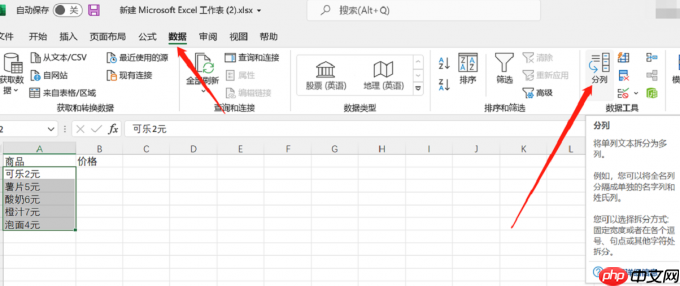 图片1:选择分列
在弹出的「文本分列向导」第一步中,选择「分隔符号」,点击「下一步」。
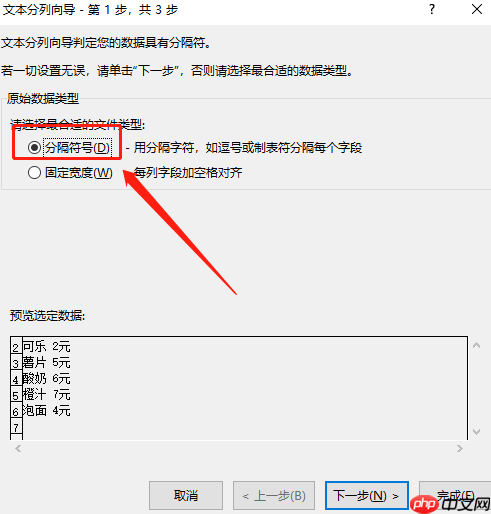 图片2:选择分隔符号
第二步中勾选实际使用的分隔符(如本例为“空格”),其他选项保持默认,点击「下一步」。
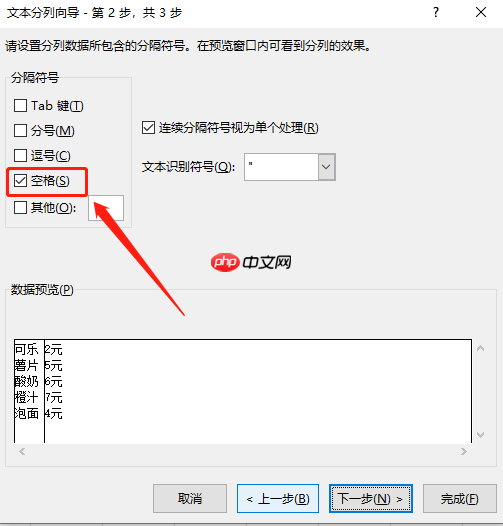 图片3:选择空格分隔符号
第三步可为各列指定数据格式(推荐统一选「常规」),确认目标列无误后点击「完成」。原始内容即被拆至右侧相邻空白列中。
⚠️ 注意:该操作会覆盖右侧已有数据,请确保目标列为空。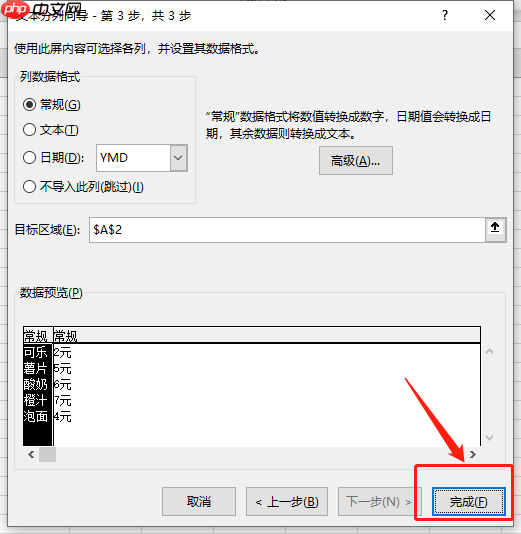 图片4:完成文本分列设置
✅ 替代方案:若使用 Excel 网页版或需动态处理,可用 =TEXTSPLIT(A1,, " ") 公式直接拆分;若分隔逻辑复杂(如姓名+电话混合),推荐用「快速填充(Flash Fill)」让 Excel 自动识别模式。
二、Excel 单元格“一分为二行”(文本换行)
此处“拆分”并非物理分割单元格(Excel 不支持),而是让同一单元格内文字在视觉上显示为上下两行,常用于表头标注(如“部门”+“负责人”)。
方法1:自动换行(适合自适应场景)
- 选中目标单元格 → 「开始」选项卡 → 点击「自动换行」按钮。
- Excel 将根据当前列宽自动折行。若显示超过两行,可手动拖拽列宽缩窄,促使文本强制折为两行。
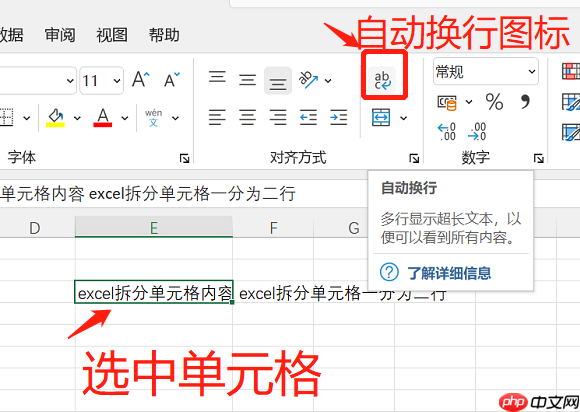 图片5:自动换行
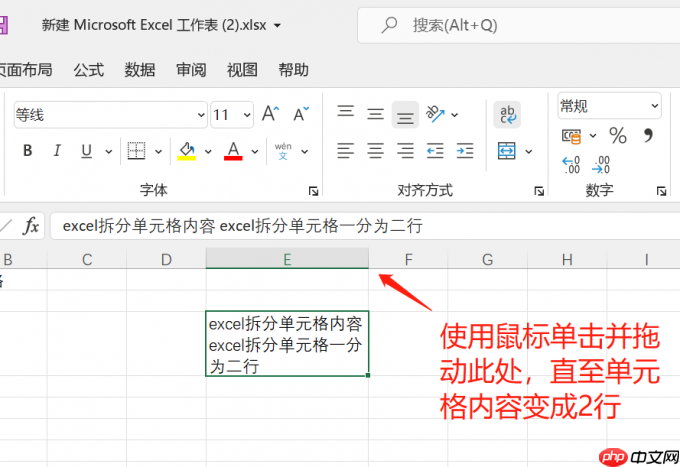 图片6:调整单元格大小
方法2:快捷键精准换行(推荐用于明确两行需求)
- 双击单元格进入编辑状态,将光标移至需断行处(如“项目名称:”之后);
-
同时按下
Alt + Enter(Mac 为Option + Enter),即可插入手动换行符; - 编辑完成后按
Enter确认,文字即稳定呈现为上下两行。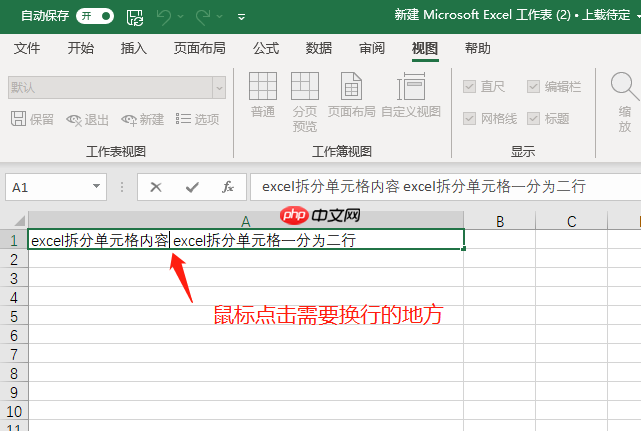 图片7:选中需要换行的位置
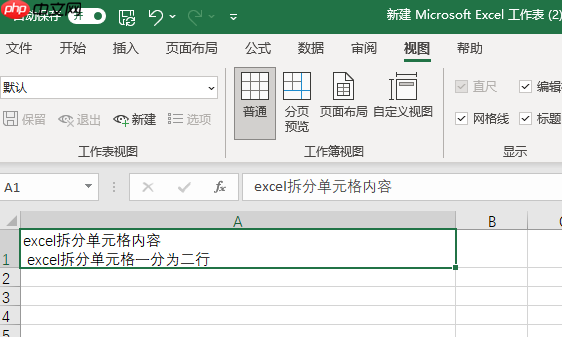 图片8:excel单元格一分为二行
? 提示:若需批量添加换行(如合并多列信息),可用公式
=A1&CHAR(10)&B1,但务必同步启用「自动换行」,否则CHAR(10)仅显示为方块。

三、Excel 单元格内文字竖排显示
适用于标签、标题等空间受限又需突出显示的场景。
选中目标单元格 → 「开始」选项卡 → 点击「方向」图标(位于对齐组)。
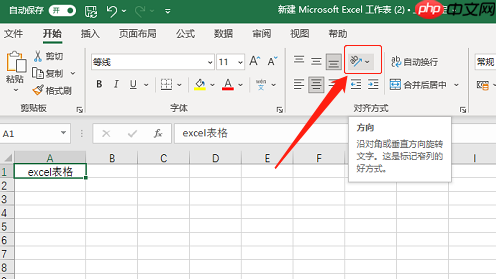 图片9:方向
在下拉菜单中选择「竖排文字」,文字即沿单元格垂直排列。
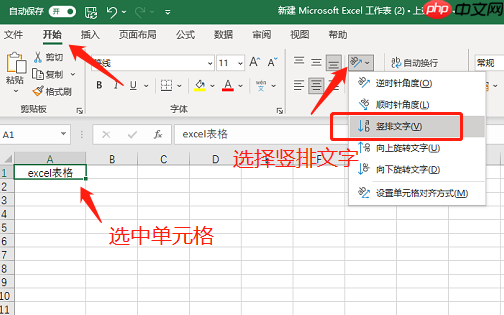 图片10:竖排文字设置
如需更精细控制角度(如旋转90°、-90°或自定义度数),点击「设置单元格格式」→「对齐」选项卡→「方向」微调。
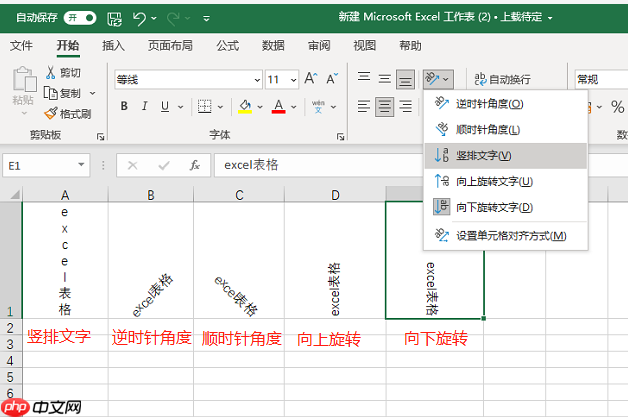 图片11:excel单元格文字方向
以上操作均兼容联想 ThinkBook 15、Windows 10 家庭中文版及 Microsoft 365 最新版。掌握这些基础却关键的技巧,能显著提升表格构建效率与专业度。更多进阶功能(如按列批量拆分20个文件、保留格式的智能拆表),可借助「数以轻舟做表AI」等低代码工具进一步释放生产力。



















