








品牌型号:联想小新13 pro
系统:Windows 11
成品ppt在线生成,百种模板可供选择☜☜☜☜☜点击使用;
软件版本:Microsoft 365
演示文稿工具早已融入日常办公与学习场景,一份设计精良、逻辑清晰的PPT不仅能高效传递信息,还能显著提升观众的理解体验与视觉感受。除了内容本身,合理运用PPT内置功能进行美化与优化,是打造专业级幻灯片的关键环节。那么,PPT中的图标资源如何获取?若图标显示为纯白、无法识别,又该如何修复?接下来,我们将逐一为您解答。
一、PPT图标从哪里获取
在幻灯片中添加恰当图标,可有效替代冗长文字、强化信息可视化表达,让页面更具活力与专业感。以下是具体操作步骤:
首先,打开目标PPT文件,并定位至需插入图标的幻灯片页面。点击顶部菜单栏中的“插入”选项卡,在功能区中找到并单击“图标”按钮。
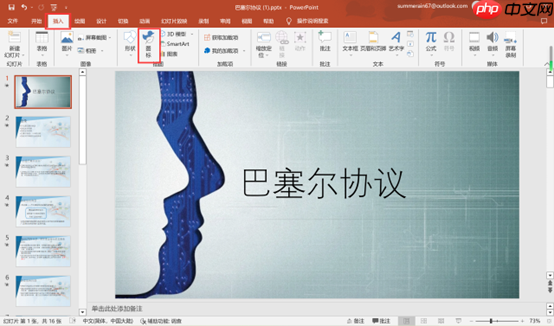 图1:插入图标
进入图标插入面板后,左侧顶部设有搜索框,支持关键词输入快速筛选;下方分类导航栏则按主题(如“办公”“科技”“人物”等)划分图标类型,便于精准定位。滚动浏览即可在右侧预览对应类别的图标样式。
随后,在右侧图标库中点击选中所需图标(支持单选或多选),确认无误后,点击窗口右下角的“插入”按钮完成添加。
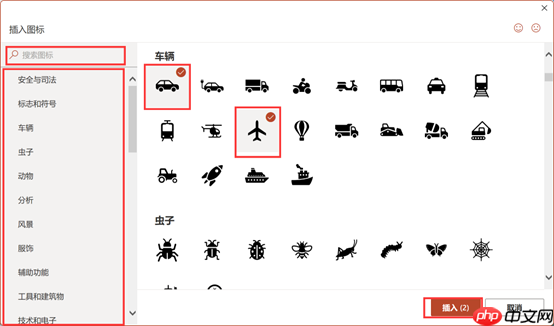 图2:选择图标
图标成功插入后,将直接呈现在当前幻灯片中。此时可通过拖拽四角调整尺寸、按住边框移动位置、或使用旋转手柄调节朝向,灵活适配版式需求。
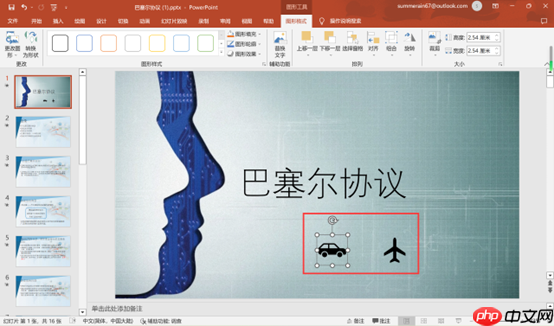 图3:调整大小

二、PPT图标变白如何恢复
若发现PPT文件图标显示为白色方块、双击无法正常启动,通常源于系统未正确关联PowerPoint程序。解决方法如下:
右键单击该PPT文件,在弹出的快捷菜单中选择“打开方式”,再于子菜单中点击“PowerPoint”。
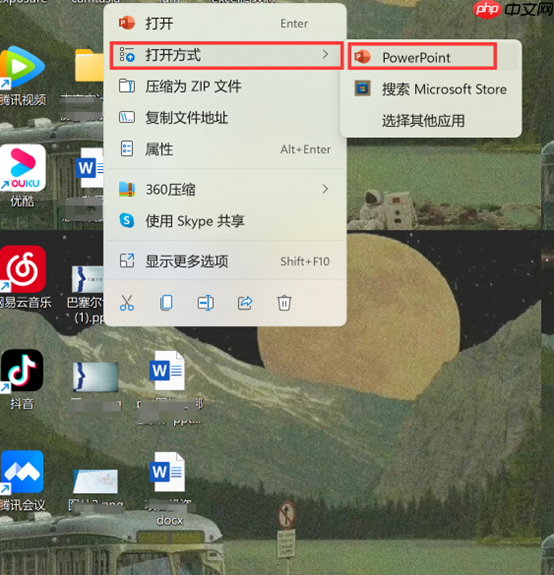 图4:打开方式
执行此操作后,文件即可正常加载,图标外观也将同步恢复正常。
若希望彻底避免此类问题,建议设置PowerPoint为默认打开程序:右键PPT文件 → 选择“打开方式” → 点击“选择其他应用”。
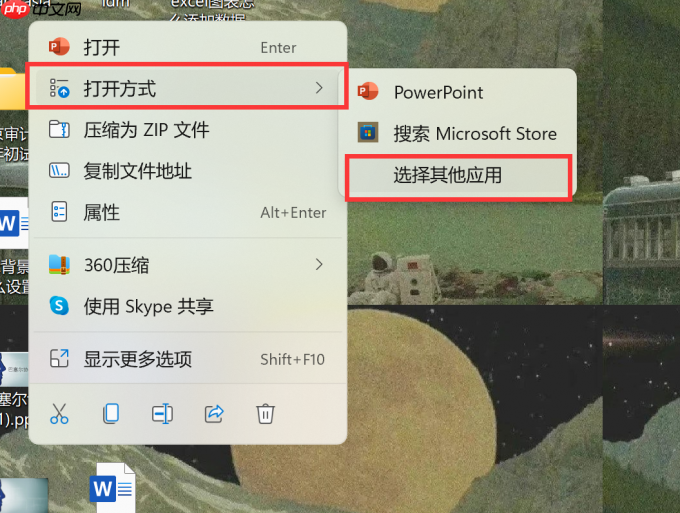 图5:选择其他应用
在弹出窗口中勾选“PowerPoint”,并在底部复选框中启用“始终使用此应用打开 .pptx 文件”,最后点击“确定”。
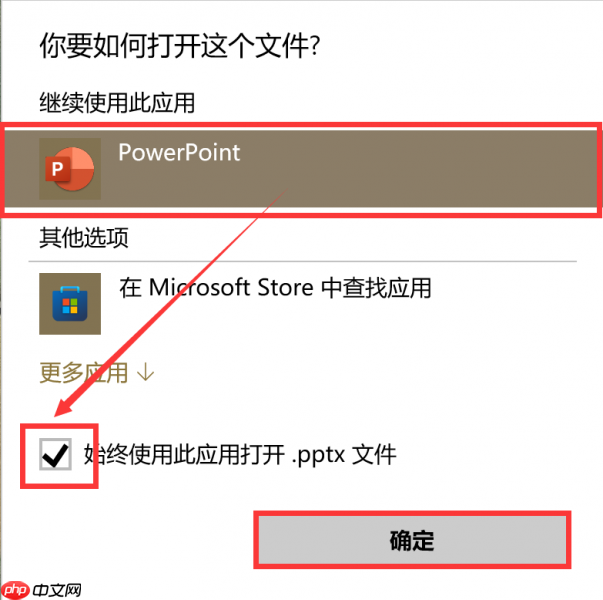 图6:始终以ppt打开
三、小结
本文围绕“PPT图标查找路径”与“图标异常变白的修复方案”展开说明,涵盖了从资源调用到系统关联的完整操作链。一份高质量PPT的核心要素还包括:封面与目录页的简洁大气、文字层级的清晰呈现、页面结构的科学布局,以及整体配色与风格的统一协调。愿每位用户都能轻松驾驭PowerPoint,创作出兼具实用性与表现力的优质演示文稿。
署名:whisper






















