


品牌型号:联想拯救者r9000p 2021
系统:Windows 11
软件版本:Microsoft 365
随着办公数字化进程加速,各类办公套件日益成为日常工作的核心工具。在主流办公平台中,Microsoft Office系列始终占据领先地位,多数新机出厂亦预装Microsoft Office基础组件。本文将系统解析Microsoft 365与传统Office版本的核心差异,并详解在Microsoft 365环境下高效处理PDF文档的操作路径。
一、Microsoft 365与Office的本质区别
首先明确二者在架构与服务逻辑上的根本不同:
 图一:Office系列的办公软件
1、云服务集成度差异
Microsoft 365深度整合OneDrive云存储、Exchange Online邮箱服务及Microsoft Teams协作平台,支持多端实时同步、在线协同编辑与跨设备无缝续办。
传统Office(如Office 2021/2019)虽提供有限云功能(如基础OneDrive同步),但缺乏原生协同引擎与统一身份管理,无法实现真正的云端工作流闭环。
2、授权与计费机制不同
Microsoft 365采用灵活订阅制,支持月付或年付;个人版允许多达5台设备同时激活,家庭版支持6个账户、每人5台设备;当前Microsoft 365中文官网更推出“购1年赠18个月”限时优惠,显著提升长期使用性价比。
Office一次性购买版本(如Office 2021)仅需单次付费,但授权永久绑定首台设备,不可迁移,且不包含后续大版本升级权益——若需新版功能,须全额重购。
3、跨平台兼容性差异

Microsoft 365全面覆盖Windows、macOS、iOS、Android及网页端,所有端口保持功能一致性与数据实时互通。
传统Office套件通常按操作系统单独发行(如仅Windows版或仅Mac版),跨平台部署需分别购买,且各版本功能更新节奏不一致。
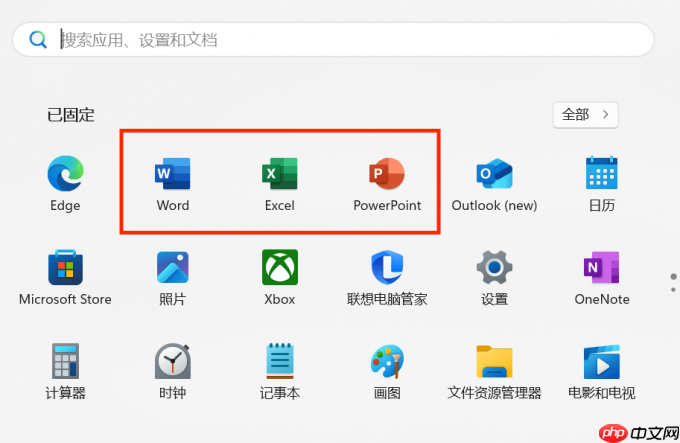 图二:在Windows系统电脑中安装Office系列软件
4、目标用户定位差异
Microsoft 365更适合高频远程协作、多设备切换、依赖云端存取与团队共享场景的用户,尤其适用于未预装Office的新设备或企业级部署环境。
传统Office则更契合对软件稳定性要求高、无需频繁更新、较少使用在线协作及云同步功能的个体用户,其本地化运行模式也更利于离线场景下的确定性操作。
 图三:Microsoft 365功能介绍
二、Microsoft 365环境下PDF编辑的实用方案
需特别说明:Microsoft 365原生应用(含Word、Excel等)不支持直接编辑PDF文件,但可通过以下两种主流方式高效达成PDF内容修改目标:
1、以Word为中转完成PDF内容重构与导出
该方式适用于PDF主体为可识别文本(非扫描图像),且需实质性调整文字、段落、样式等结构化内容。操作流程如下:
- 启动Word → 点击【文件】→【打开】→ 定位并选中目标PDF文件(必要时点击【浏览】查找);
- Word将自动创建副本并执行OCR式转换,生成可编辑的.docx文档(原始PDF完全不受影响);
- 编辑完成后,通过【文件】→【另存为】→ 选择保存位置 → 在“保存类型”中指定为“PDF (*.pdf)” → 勾选【辅助功能的文档结构标记】以保障可访问性 → 点击【保存】。
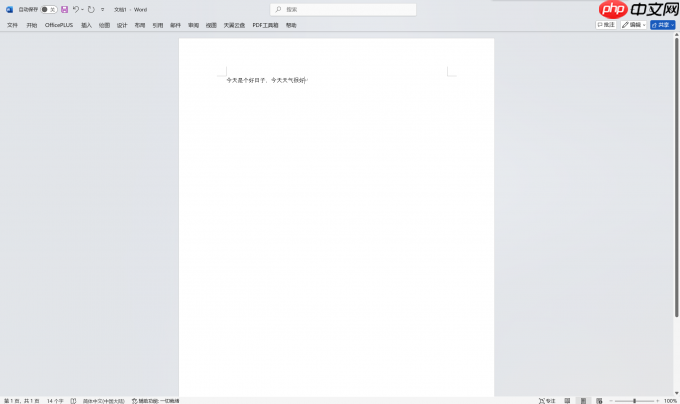 图四:打开Word文档并输入文字内容
2、利用“导出为PDF”功能实现格式化输出
若原始内容已在Word中完成撰写或修订,可跳过PDF导入步骤,直接导出为PDF:
- 在Word文档编辑界面,点击【文件】→【导出】→【创建PDF/XPS文档】→【创建PDF/XPS】;
- 设置保存路径(如OneDrive)、勾选【选项】自定义属性(含嵌入字体、文档标记等)→ 点击【发布】即完成高质量PDF生成。
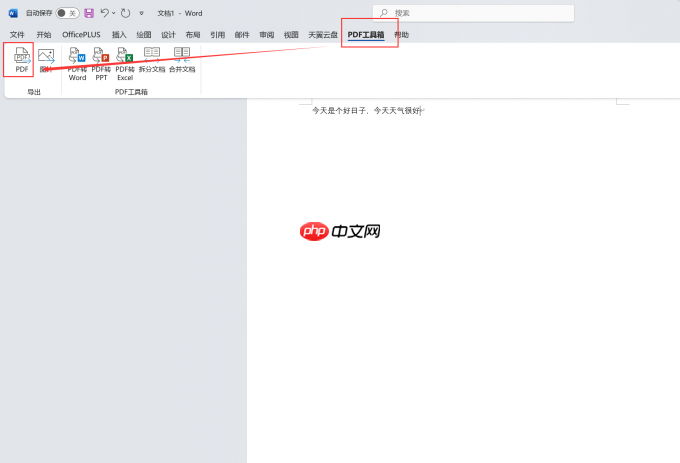 图五:选择PDF格式进行导出
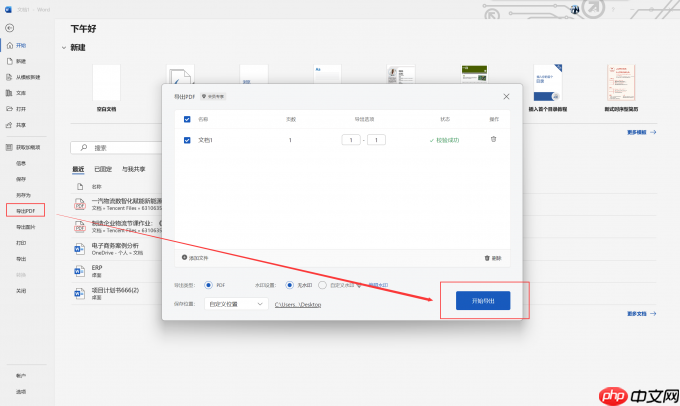 图六:选择将文档导出为PDF
⚠️ 注意事项:PDF经Word转换后,页面布局(如分页位置、换行点、图文环绕关系)可能与原文档存在差异,建议重点校验关键排版区域;对于扫描件或图像型PDF,需借助OCR专用工具(如Adobe Acrobat或第三方插件)先行识别文字,再导入编辑。
综上所述,Microsoft 365与传统Office并非简单的新旧迭代关系,而是面向不同工作范式的两类解决方案。理解其底层逻辑差异,结合实际需求选择适配版本,并掌握PDF处理的合理路径,方能最大化释放办公效率潜能。更多官方技术指南与订阅详情,欢迎访问Microsoft 365中文官网。














