


品牌型号:戴尔
系统:Windows 11
软件版本:Microsoft 365
Word作为广泛使用的文字处理工具,在实际编辑中常出现字间距或行间距不统一的问题,进而影响文档的专业性与视觉协调性。部分用户对“如何将Word中的各类间距精确设置为‘磅’单位”存在疑惑。本文将系统梳理Word中间距不一致的成因及应对策略,并详解段落、行、字符三类间距以“磅”为单位的具体设定方法。
一、Word间距不一致的解决路径
方法一:统一字体与字符格式
造成字符横向间距异常(如数字/英文过宽)的常见原因,是混用了全角与半角字符,或应用了非等宽字体。此时可按以下步骤优化:
1、选中显示间距异常的文字内容;
2、切换至“开始”选项卡,在“字体”功能组中点击“Aa”图标(更改大小写);
3、于下拉菜单中选择“半角”,强制将全角数字、字母转为标准半角形态,显著收窄字符间隙;
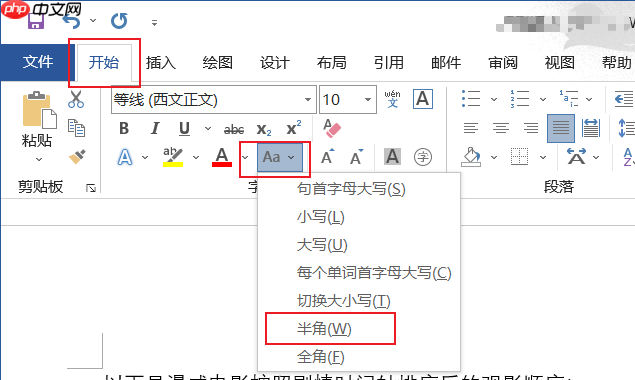 图1:调整字体
4、若需进一步优化,再次点击“Aa”旁的“字体”按钮,进入字体设置界面,统一指定等宽或常规出版级字体(如微软雅黑、Times New Roman),并固定字号;
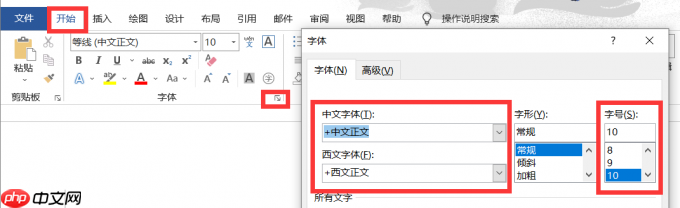 图2:调整字间距

安全的随机密码生成器。支持自定义长度、字符类型(大写/小写字母、数字、特殊符号),排除相似字符,批量生成。纯 Python 标准库,无需 API 密钥。
方法二:规范段落格式
行距参差多源于段落样式未归一,例如误设段前/段后间距、混合使用多套样式、或启用了文档网格。建议执行如下操作:
1、全选文档(Ctrl+A)或仅选目标段落;
2、在“开始”选项卡的“段落”功能组中,点击“行和段落间距”图标(四条横线);
3、从快捷菜单中选取预设值(如“1.5倍行距”“多倍行距”),或直接选择“行距选项…”进入高级设置;
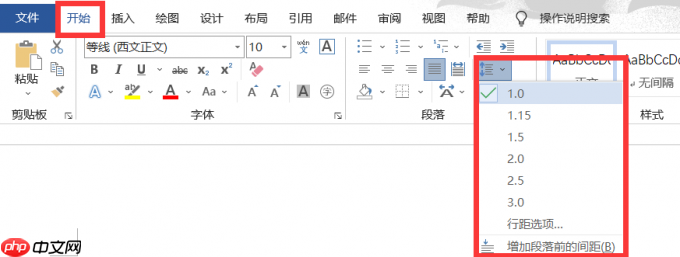 图3:设置间距
4、点击右下角段落设置箭头(向右对齐小箭头),打开完整对话框,在“缩进和间距”选项卡中清零“段前”“段后”值(设为0行),并确认“行距”为“单倍”或“固定值”,避免隐式叠加;
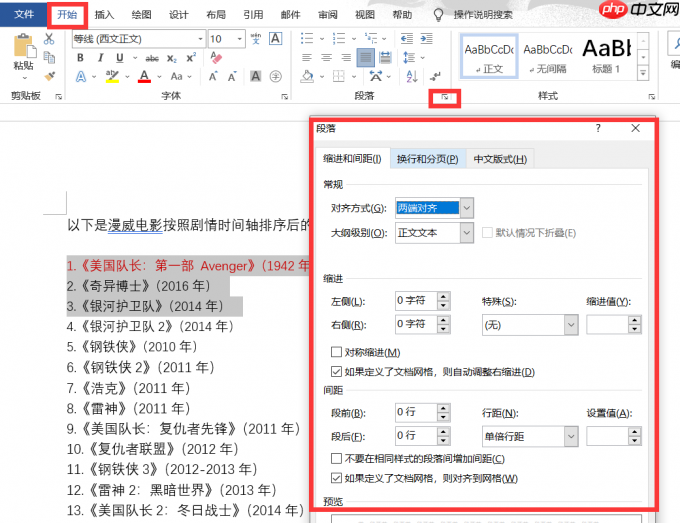 图4:设置段落
二、Word中以“磅”为单位设置间距的操作指南
“磅(pt)”是印刷排版标准单位,1磅 ≈ 0.3527毫米,适用于精细控制空白区域。
1. 段前/段后间距设为X磅
用于控制段与段之间的垂直留白:
1、选中目标段落;
2、右键 → “段落”;
3、切换至“缩进和间距”选项卡;
4、在“间距”区域,“段前”或“段后”输入框中直接键入数值加单位,例如“20磅”(Word自动识别,无需切换单位下拉菜单);
5、点击“确定”生效;
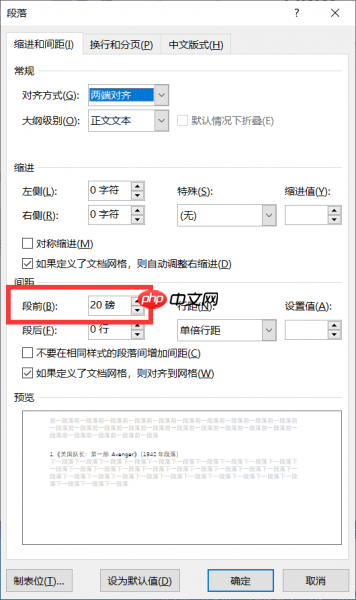 图5:段落间距
2. 行距设为固定X磅
适用于严格控高场景(如公文、试卷):
1、同上打开“段落”对话框;
2、在“行距”下拉菜单中选择“固定值”;
3、于右侧“设置值”框中输入具体磅数,如“28磅”;
4、确认后该段落所有行将严格保持此高度,不受字号变化影响;
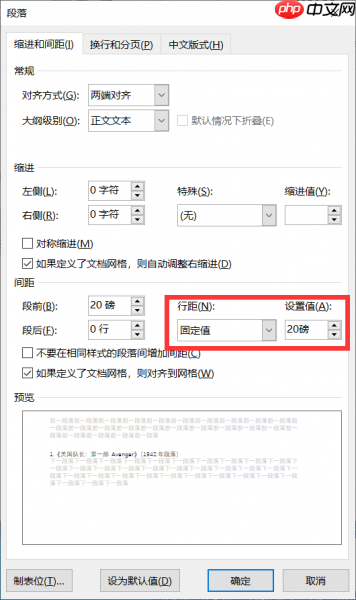 图6:字符间距
3. 字符间距加宽/紧缩X磅
用于微调单行内文字疏密:
1、选中需调整的文本;
2、右键 → “字体”;
3、切换至顶部“高级”选项卡;
4、在“字符间距”区域,“间距”下拉选“加宽”或“紧缩”,“磅值”框中填入数值(如“3磅”);
5、“确定”后即完成水平方向的等量扩展或压缩;
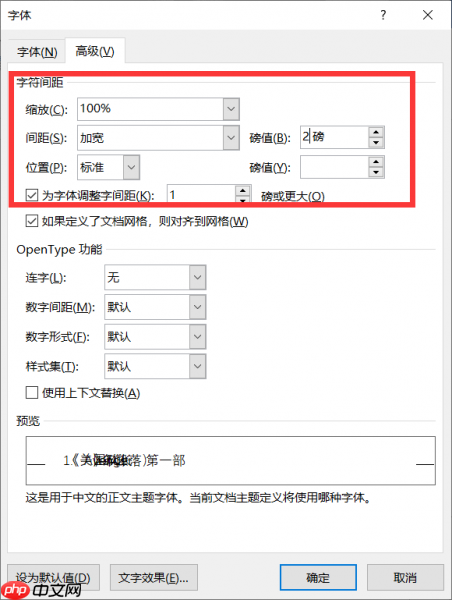 图7:行间距
三、结语
本文围绕Word中三类核心间距——段落间距、行间距、字符间距,分别提供了诊断逻辑与实操路径,并重点说明了以“磅”为单位进行精准设定的全部步骤。无论面对格式混乱的旧文档,还是构建高标准的新文件,均可依此流程快速实现视觉统一与专业排版。用户可根据实际需求灵活组合使用上述方法,确保输出成果符合印刷、提交或审阅规范。
署名:蒋













