


calibre是一款功能强大的电子书管理软件,它不仅能帮助用户整理和管理电子书籍,还具备便捷的格式转换功能。下面就为大家详细介绍calibre转换格式的教程。
一、下载与安装calibre
首先,前往calibre的官方网站,根据自己的操作系统选择合适的安装包进行下载。下载完成后,按照安装向导的提示进行安装,整个过程较为简单,只需一路点击“下一步”即可。
二、添加书籍到calibre

安装完成后打开calibre,点击界面左上角的“添加书籍”按钮。你可以选择单个电子书文件,也可以选择包含多个电子书的文件夹。calibre会自动扫描并导入你添加的书籍。
三、选择要转换的书籍
在calibre的主界面中,你会看到已导入的书籍列表。找到你想要转换格式的那本书,点击选中它。
四、开始转换格式
1. 点击菜单栏中的“转换书籍”选项,会弹出“转换书籍”对话框。
2. 在“输出格式”下拉菜单中,选择你想要转换的目标格式,比如常见的 epub、mobi、pdf 等。
3. 根据自己的需求,还可以在对话框中设置其他参数。例如,调整输出文件的分辨率、字体大小、页边距等,以满足不同的阅读设备和个人喜好。
4. 设置完成后,点击“确定”按钮,calibre就会开始转换书籍格式。转换过程可能需要一些时间,具体取决于书籍的大小和计算机性能。
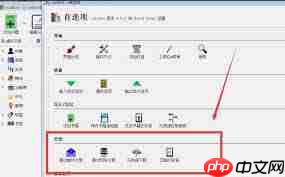
五、查看转换后的书籍

转换完成后,你可以在calibre的书籍列表中找到转换后的书籍。此时,你可以将其导出到本地,以便在各种阅读设备上使用。导出的方法很简单,右键点击转换后的书籍,选择“发送到”,然后选择你想要保存的位置即可。
通过以上步骤,你就能轻松使用calibre进行电子书格式的转换。它为用户提供了便捷、高效的转换体验,让你可以在不同的设备上畅快阅读自己喜爱的书籍。无论是从 epub 转换为 mobi 用于 kindle 阅读,还是从其他格式转换为 pdf 进行打印保存,calibre都能满足你的需求,帮助你更好地管理和利用自己的电子书籍资源。











