


关闭Edge新标签页中Office最近文档展示需禁用“显示来自Office的最近文档”选项,可通过设置页、关闭同步、清除缓存、屏蔽域名或创建独立配置文件五种方式实现。
如果您在Microsoft Edge浏览器中打开新标签页时,发现页面右侧或底部区域显示“来自Office的最近文档”“最近编辑的文件”等办公类历史条目,该模块会暴露本地Office应用的使用痕迹,可能涉及敏感工作内容泄露,则说明Edge已将Microsoft 365账户同步的Office活动数据集成至新标签页展示层。以下是关闭该Office最近文档历史展示并强化工作痕迹保护的多种独立操作路径:
一、禁用新标签页中的Office文档聚合服务
该方法直接切断Edge新标签页对Microsoft 365账户中Office活动数据(如最近编辑的Word、Excel文件)的拉取请求,从源头阻止信息加载,不依赖界面隐藏,且不影响其他Office在线功能。
1、在Edge地址栏输入:edge://settings/startAndHome,按回车进入新建标签页设置页。
2、向下滚动至“Microsoft Start 内容”区域,找到“显示来自Office的最近文档”选项。
3、将该开关切换为关闭状态。
4、同步检查并关闭下方“显示来自OneDrive的最近文件”选项(若存在)。
5、关闭当前设置页,新开一个标签页验证该区域是否不再出现Office文档卡片。
二、关闭跨设备同步中的Office活动历史
Edge通过Microsoft账户同步“Office活动”数据项,即使未在新标签页主动启用展示,该数据仍驻留于云端并可能被其他服务调用。关闭此项可阻断后台数据流转,实现更彻底的痕迹隔离。
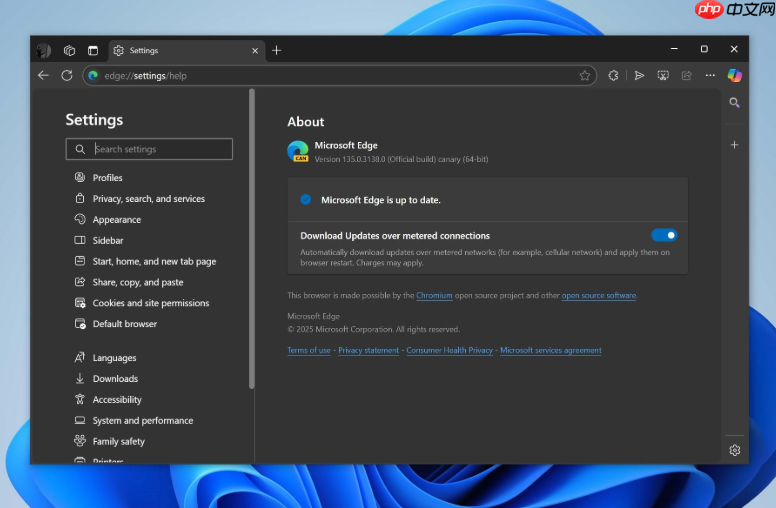
1、点击右上角“…” → “设置” → 左侧选择“配置文件” → “同步”。
2、在同步项目列表中,找到并取消勾选“Office活动”(部分版本显示为“Microsoft Office 使用情况”或“文档活动”)。
3、若“同步”总开关处于开启状态,请确认其下方“同步设置”中未启用“自动同步所有内容”。
4、返回同步页顶部,点击“立即同步”按钮强制刷新本地与云端状态。

三、清除本地存储的Office文档元数据缓存
Edge将Office最近文档的标题、图标、最后编辑时间等轻量信息缓存在本地IndexedDB与Local Storage中,即使服务已禁用,残留数据仍可能被前端脚本读取并意外渲染。执行定向清理可抹除该痕迹副本。
1、在地址栏输入:edge://settings/clearBrowsingData,回车进入清除数据页。
2、在“时间范围”中选择所有时间。
3、仅勾选以下两项:Cookie及其他网站数据、缓存的图像和文件。
4、点击“清除现在”按钮。

使用 Microsoft Edge TTS 在 OGG 格式下生成粤语 TTS 音频,用于 WhatsApp 与 Telegram语音回复,支持可调音色风格。
5、重启Edge浏览器,再次打开新标签页确认Office文档区块完全消失。

四、修改Hosts文件屏蔽Office活动数据接口域名
Edge新标签页通过向activity.windows.com、office.microsoft.com等域名发起HTTPS请求获取Office活动摘要。通过Hosts文件将这些域名解析为空或本地环回地址,可强制中断数据获取链路,适用于高敏感环境下的主动防御。
1、以管理员身份运行记事本,打开系统Hosts文件:C:\Windows\System32\drivers\etc\hosts。
2、在文件末尾另起一行,逐行添加以下四条屏蔽规则:
127.0.0.1 activity.windows.com
127.0.0.1 office.microsoft.com
127.0.0.1 api.office.com
127.0.0.1 graph.microsoft.com
3、保存文件;若提示权限不足,请先右键hosts文件 → “属性” → “安全” → 编辑权限,赋予当前用户“写入”权限。
4、以管理员身份打开命令提示符,执行:ipconfig /flushdns刷新DNS缓存。
五、为工作场景创建独立无同步的Edge配置文件
该方法通过物理隔离方式,建立一个不关联Microsoft账户、不启用任何同步功能、且默认禁用所有第三方内容聚合的新配置文件,专用于处理敏感办公事务,从根本上杜绝Office文档历史在新标签页中出现的可能性。
1、点击Edge右上角头像 → “管理配置文件” → “添加配置文件”。
2、选择“继续使用无痕模式”或“创建新配置文件”,命名如“工作专用”。
3、新配置文件首次启动后,立即进入:edge://settings/profiles,确认“同步”开关为关闭状态。
4、进入:edge://settings/startAndHome,将“Microsoft Start 内容”全部设为关闭,并确保“显示来自Office的最近文档”不可用或已灰显。
5、将此配置文件设为默认启动项:在“配置文件”设置页中,点击该配置文件右侧的三个点 → “设为默认配置文件”。













