


谷歌浏览器标准保护功能需手动启用并验证数据库同步,方法包括:一、桌面端设置中开启标准保护;二、移动端检查盾牌图标;三、chrome://safe-browsing强制更新;四、chrome://flags启用后台轮询;五、用测试链接验证拦截效果。
如果您使用谷歌浏览器时发现无法自动拦截钓鱼网站或已知恶意网站,可能是安全浏览的标准保护功能未启用或数据库同步机制未正常工作。该功能依赖Google维护的实时威胁数据库,通过本地缓存与云端比对实现快速拦截,标准保护模式默认启用但需确认其激活状态并确保后台同步正常。以下是启用标准保护及验证数据库同步配置的多种方法:
一、通过桌面版设置菜单启用并验证标准保护
此方法适用于Windows或macOS系统上的Chrome用户,可直接在官方设置中确认标准保护是否激活,并触发强制同步检查。标准保护模式会定期从Google服务器拉取最新威胁列表,本地缓存更新后即可识别已知钓鱼与恶意软件分发站点。
1、点击谷歌浏览器右上角的三个垂直点图标(⋮),打开主菜单。
2、从下拉菜单中选择“设置”,进入配置页面。
3、在左侧导航栏中点击“隐私和安全”,展开相关设置项。
4、点击“安全”进入安全浏览设置界面。
5、在“安全浏览”区域,确认已选中标准保护(非“无保护”或“增强型保护”)。
6、若当前未选中,点击选择标准保护;系统将自动尝试连接Google威胁服务端并刷新本地数据库缓存。
二、在移动设备上启用并检查标准保护同步状态
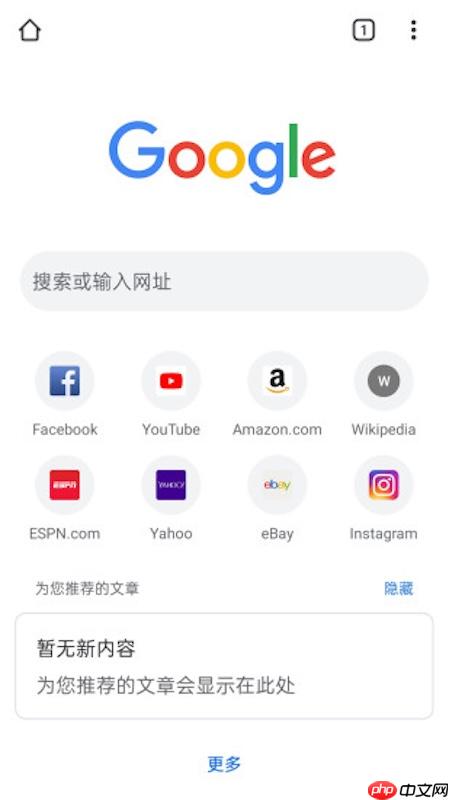
安卓与iOS平台的Chrome应用支持与桌面端一致的标准保护逻辑,其威胁数据库由同一后端服务提供,但同步行为受设备网络环境与后台刷新策略影响。启用后需手动验证是否完成最近一次更新。
1、在手机上启动谷歌浏览器应用。
2、点击右上角的三点菜单图标(⋮)。
3、选择“设置”,然后进入“隐私设置和安全性”。
4、找到并点击“安全浏览”选项。
5、确认已选择标准保护;若已启用,继续执行下一步。
6、退出设置并重新打开任意网页,观察地址栏左侧是否出现盾牌图标;若盾牌为灰色且无警告提示,表明标准保护正在运行且数据库已同步。
三、通过地址栏快捷入口强制刷新威胁数据库
当标准保护已启用但疑似拦截失效时,可利用Chrome内置诊断路径强制触发威胁数据库同步流程。该操作绕过UI缓存,直接调用底层安全服务模块进行全量校验与更新。

1、在Chrome地址栏中输入chrome://safe-browsing并按下回车键。
2、页面加载后,查看“Last update”时间戳;若显示为超过24小时前,则说明同步异常。
3、点击页面中部的Check now按钮,启动即时同步请求。
4、等待进度条完成,确认状态变为“Up to date”且“Threat lists”显示至少包含“SOCIAL_ENGINEERING”与“MALWARE”两项。
四、通过chrome://flags启用威胁数据库主动轮询机制
部分企业网络或代理环境下,Chrome可能因策略限制延迟或跳过自动同步。启用实验性轮询标志可强制浏览器每6小时主动向Google安全服务发起数据库版本校验请求,提升拦截时效性。
1、在浏览器地址栏输入chrome://flags并回车。
2、在搜索框中输入关键词SafeBrowsingBackgroundUpdate。
3、找到对应条目(如“Enable Safe Browsing background updates”),点击右侧下拉菜单,选择Enabled。
4、页面底部点击“重启浏览器”按钮。
5、重启后访问chrome://safe-browsing,确认“Next scheduled update”时间已设定为当前时间后约6小时。
五、验证标准保护实际拦截能力
启用标准保护后,需通过可控测试链接验证数据库同步结果是否生效。Google提供专用测试域名用于触发真实拦截逻辑,不产生任何风险,仅用于确认防护链路完整。
1、在地址栏中输入并访问http://safebrowsing.googleapis.com/test/phishing.html。
2、若标准保护正常且数据库已同步,页面将立即跳转至Chrome内置警告页,标题为“危险:钓鱼网站”。
3、在警告页中点击“返回”按钮,观察地址栏左侧盾牌图标是否变为红色并带斜杠标记。
4、再次访问该测试链接,确认警告页重复出现,证明本地威胁数据库已成功加载并响应匹配规则。

















