








需启用系统级外观同步机制:一、Windows中设“个性化→颜色→选择默认应用模式”为深色/浅色,并开启“根据Windows模式选择”;二、Chrome设置中取消自定义背景,启用“Chrome默认背景”;三、确保Chrome版本≥110,禁用冲突主题与扩展。
如果您希望谷歌浏览器新标签页背景能随操作系统深色/浅色模式自动切换,而非保持固定图像或静态主题,则需启用系统级外观同步机制。以下是实现此联动效果的具体操作步骤:
一、启用操作系统深色模式并同步至Chrome
该方法依赖系统原生外观设置,Chrome通过读取系统接口自动适配界面色调,包括新标签页背景明暗风格,无需安装扩展或修改文件。
1、在Windows系统中,打开“设置”→“个性化”→“颜色”,将“选择默认应用模式”设为“暗色”或“浅色”。
2、确保“根据我的Windows模式选择应用模式”选项已开启,使系统级主题变更可被应用程序识别。
3、返回Chrome浏览器,点击右上角三个竖点图标,选择“设置”。
4、在左侧菜单中点击“外观”,向下滚动至“主题和背景”区域。
5、点击“自定义颜色、壁纸和效果”,进入新标签页自定义面板。
6、切换到“背景”选项卡,取消勾选“使用自定义背景图片”选项,避免手动背景覆盖系统联动逻辑。
7、关闭设置页面,重启Chrome浏览器使系统主题感知生效。
二、配置Chrome内置动态背景响应策略
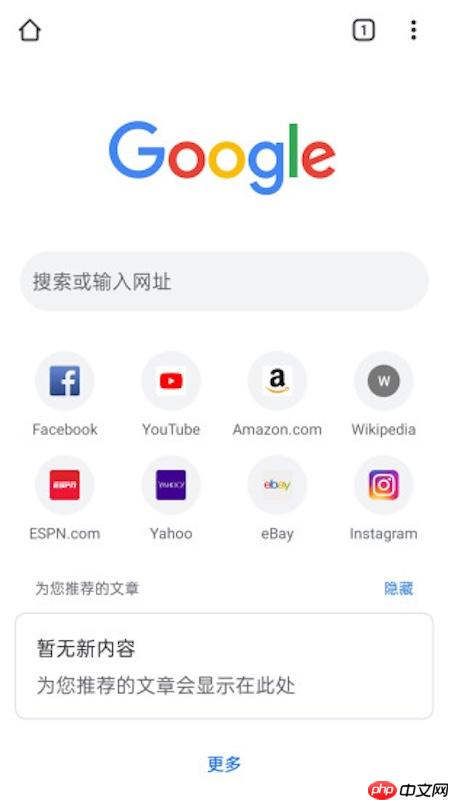
Chrome在启用系统同步后,会将新标签页背景自动映射为对应模式下的默认样式:深色模式下采用深灰渐变底纹,浅色模式下采用浅灰或纯白基底,确保视觉一致性与可读性。
1、新建一个标签页,观察右下角是否显示“自定义”铅笔图标;若显示,说明当前未锁定自定义背景。
2、点击该图标,确认“背景”选项卡中无已上传图片或预设类别被选中。
3、在“背景”选项卡内,仅保留“Chrome 默认背景”处于激活状态,其余背景源必须全部禁用。

4、切换系统主题(如从浅色切至深色),等待约10秒,观察新标签页背景是否同步变暗。
5、若未响应,点击地址栏输入chrome://flags,回车后搜索“dark mode”,找到“Auto Dark Mode for Web Contents”并设为Enabled。
三、验证系统级联动是否生效
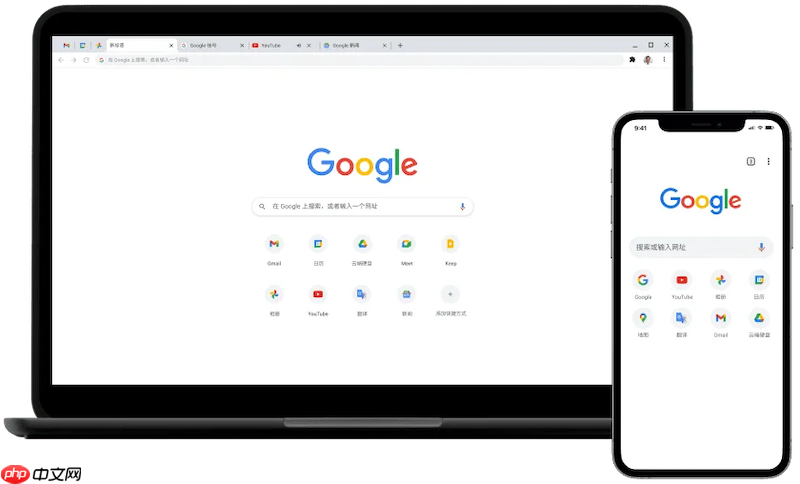
该步骤用于确认Chrome已正确接收并应用系统外观信号,排除缓存或配置残留干扰。
1、在Windows中按Win+I打开设置,进入“系统”→“显示”→“夜间灯光设置”,临时启用“夜间灯光”功能。
2、返回Chrome,新建标签页,检查标题栏、地址栏及新标签页背景是否整体转为暖黄偏暗色调。
3、关闭夜间灯光,再次新建标签页,确认界面恢复原始冷白基调。
4、若背景始终不变,请检查Chrome版本是否为110及以上,旧版本不支持完整系统主题同步协议。
四、禁用冲突的第三方主题与扩展
已安装的Chrome主题或新标签页扩展可能强制覆盖系统设定,导致背景无法随系统切换,需逐一排查并停用。
1、在地址栏输入chrome://extensions/并回车,进入扩展管理页面。
2、逐个查看已启用扩展名称,重点识别含“New Tab”、“Momentum”、“Infinity”、“Dashboard”等关键词的插件。
3、对疑似扩展点击“移除”,确认其不再出现在工具栏或新标签页中。
4、在地址栏输入chrome://settings/appearance,检查“主题”区域是否显示“Chrome 默认主题”,而非第三方主题名称。
5、若“主题”显示为非默认项,点击右侧三点菜单选择“重置为默认主题”。
























