








可通过组合启用Edge内置防跟踪机制与增强型广告过滤策略有效拦截视频前贴片广告。具体包括:一、设广告拦截为“严格”模式并开启“阻止所有跟踪器”;二、安装uBlock Origin并启用AdGuard YouTube Filters等过滤列表;三、禁用第三方Cookie及个性化广告推荐;四、开启SmartScreen筛选器并启用DNS级广告域名阻断;五、移动端关闭“允许可接受的广告”开关。
如果您在使用Edge浏览器观看视频时,频繁遭遇无法跳过的前贴片广告、长时间等待倒计时或被第三方跟踪脚本持续收集行为数据,则可通过组合启用内置防跟踪机制与增强型广告过滤策略实现有效拦截。以下是针对该问题的多种配置方法:
一、启用Edge内置“阻止跟踪器”与“严格”广告拦截模式
Edge浏览器基于Chromium内核,集成微软自研的实时跟踪器识别引擎与广告特征库,可主动阻断视频平台加载的第三方追踪脚本及已知广告CDN请求。该功能无需安装扩展,但需手动设为最高防护等级。
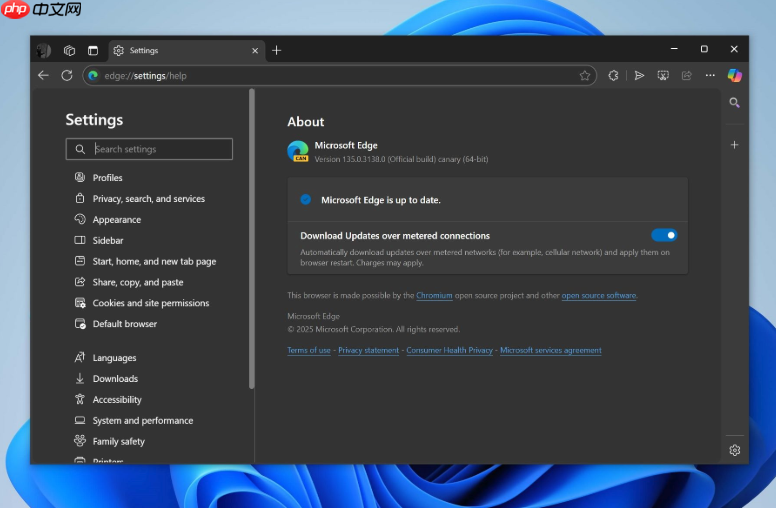
1、启动Edge浏览器,点击右上角三个点(…)打开主菜单。
2、选择“设置”,进入设置中心。
3、在左侧导航栏中点击“隐私、搜索和服务”。
4、向下滚动至“广告拦截”区域,点击展开设置项。
5、在下拉菜单中选择“严格”模式。
6、继续向下滚动至“跟踪预防”区域,确认其开关已开启,并将防护级别设为“阻止所有跟踪器”。
二、安装uBlock Origin并启用视频广告专用过滤列表
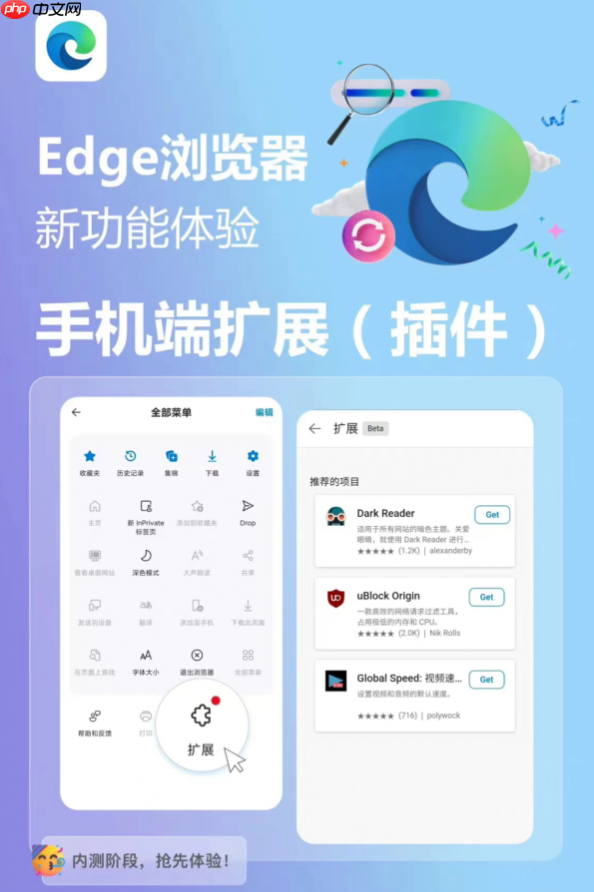
内置拦截对YouTube、Bilibili、腾讯视频等平台的前贴片广告识别率有限,uBlock Origin通过网络请求级拦截与社区维护的视频广告规则集(如AdGuard YouTube Filters),可精准屏蔽播放器初始化阶段的广告注入脚本与贴片资源地址。
1、在地址栏输入edge://extensions/并回车,进入扩展管理页。
2、点击页面左上角的“扩展商店”链接,跳转至Microsoft Edge Add-ons首页。
3、在搜索框中输入uBlock Origin,确认发布者为Raymond Hill(官方作者)。
4、点击“获取”按钮完成安装。
5、安装后点击工具栏盾牌图标,选择“仪表板”→“过滤器列表”。
6、勾选以下三项:AdGuard Base、AdGuard Mobile Ads、AdGuard YouTube Filters,然后点击“应用更改”。
三、禁用第三方Cookie并关闭个性化广告推荐
视频前贴片广告常依赖用户画像进行定向投放,而画像构建高度依赖跨站Cookie与设备行为聚合。关闭第三方Cookie与个性化服务可切断广告主的数据输入链路,显著降低贴片触发概率。

1、在“设置”→“隐私、搜索和服务”页面,滚动至“Cookies 和网站权限”区域。
2、点击“管理并删除cookies和网站数据”,在下方点击“删除”按钮,勾选“第三方Cookie”后执行清除。
3、返回上一级,在“个性化内容和服务”区域,关闭以下选项:“根据你的设备上的数据提供个性化广告”、“显示丰富的内容建议”。
4、再次向下滚动至“跟踪预防”,确认其级别仍为“阻止所有跟踪器”。
四、配置SmartScreen筛选器强化内容安全边界
SmartScreen不仅识别钓鱼与恶意网站,还对已知广告分发域名(如doubleclick.net、googlesyndication.com、taboola.com)实施DNS级阻断,可提前拦截视频平台预加载的贴片资源域名解析请求,从源头削弱广告加载能力。
1、在“设置”→“隐私、搜索和服务”页面,滚动至“安全性”部分。
2、找到并点击“SmartScreen筛选器”。
3、确保“在Microsoft Edge中使用SmartScreen筛选器”开关处于开启状态。
4、同时启用“检查下载文件是否为恶意软件”与“帮助改进Microsoft SmartScreen”(后者有助于提升广告域名识别准确率)。
五、移动端同步启用内容拦截器高级设置
Android/iOS版Edge虽无完整扩展支持,但内置内容拦截器支持关闭“可接受的广告”这一关键开关,该选项默认允许部分伪装成内容的轻量广告(含部分视频前贴片),关闭后可提升拦截强度。
1、在移动端Edge主界面底部点击三个点(⋯)图标。
2、点击“设置”→“隐私和安全”→“内容拦截器”。
3、点击“阻止广告”,确保开关为蓝色开启状态。
4、点击“高级设置”,将“允许可接受的广告”开关设为关闭(灰色)。
5、返回上一级,点击“阻止弹出窗口”,同样设为开启状态,以覆盖广告驱动的自动跳转行为。


























