如今,无线wifi已全面渗透到人们的日常生活中,成为人们上网不可或缺的连接方式。作为实现无线联网的关键硬件,无线网卡被广泛应用于各类场景,也常被通俗地称为“随身wifi”。它不仅能够通过usb接口接入电脑,接收外部wi-fi信号实现上网,还支持反向发射功能,将电脑已连接的网络共享给手机、平板等多台智能终端,显著增强了网络使用的自由度与实用性。
1、 本地环境要求:电脑需已接入正常可用的互联网(如有线网络或已连接的Wi-Fi)。
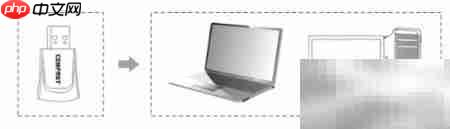
2、 将无线网卡插入电脑的USB端口,完成物理连接与硬件识别。
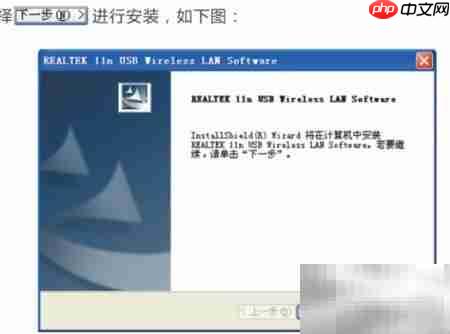
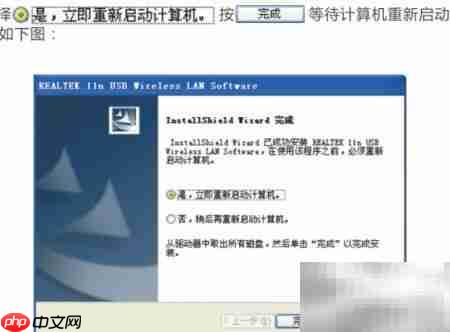
3、 插入配套驱动光盘,双击打开光盘根目录,进入对应型号的驱动文件夹,运行Setup.exe启动安装程序。安装完毕后,系统托盘区域将出现新图标。为保障兼容性与稳定性,建议定期前往厂商官网获取最新版驱动;不同型号网卡须使用专属驱动,请务必核对型号后再安装。
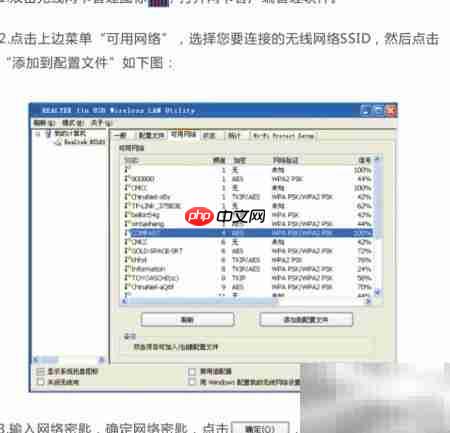
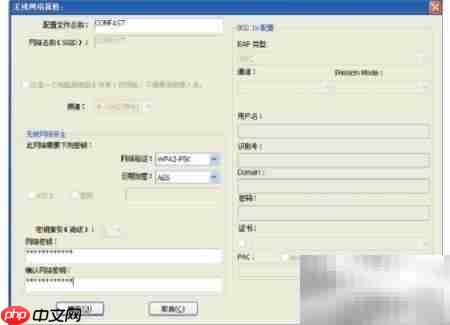
4、 进行网络参数配置
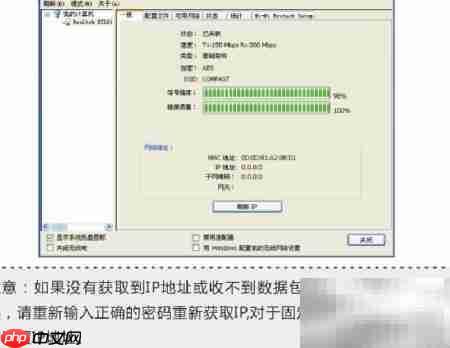
5、 成功连接后,界面将实时显示当前信号强度及质量指标。
6、 点击任务栏右下角图标,在弹出的管理界面中选择“接入点模式”(AP Mode)。
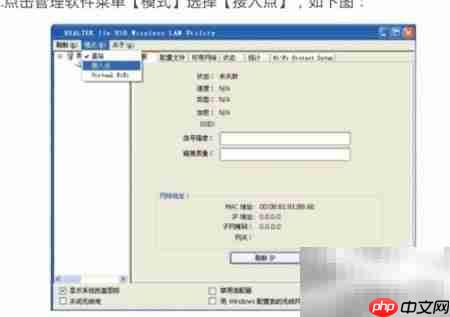
7、 启用接入点功能,设备即进入热点广播状态。
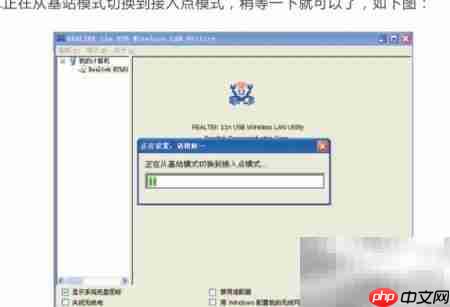
8、 接入点启用后,广播的SSID默认显示为本机计算机名。
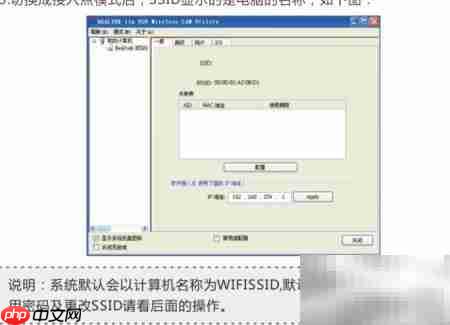
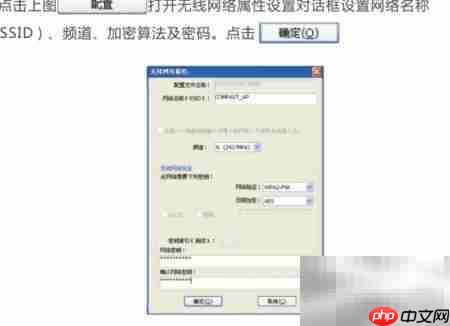
9、 点击界面顶部“配置”按钮,进入无线属性设置页,自定义网络名称(SSID)、工作信道、安全加密类型及访问密码,设置完成后点击“确定”保存。
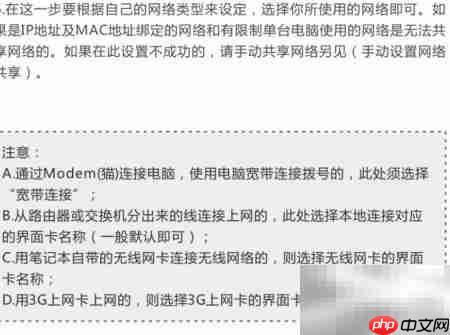
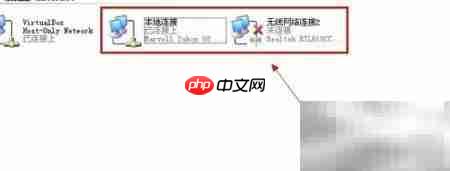
10、 在网络连接列表中选中当前已联网的适配器,勾选“允许其他网络用户通过此计算机的Internet连接来连接”,点击“确定”应用ICS(Internet连接共享)设置。Windows 7系统界面布局可能略有不同,但核心操作逻辑一致。
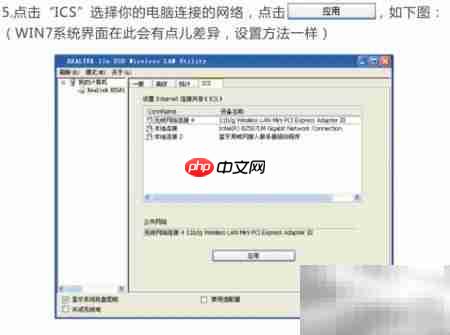
11、 根据实际网络类型(如以太网、Wi-Fi等)进行对应选项配置即可。