为实现文件夹之间的自动备份与同步,可选用syncback工具,快速完成数据的复制与增量更新,保障多位置文件内容的一致性,整个过程操作直观、稳定高效。
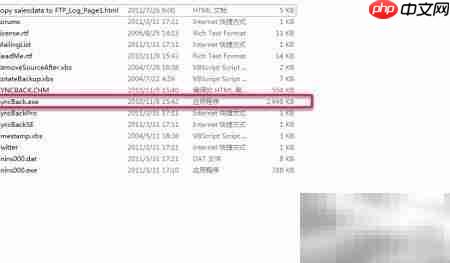
1、在百度中搜索“SyncBack”,下载官方安装包,双击运行SyncBack.exe安装程序,即可进入初始化使用阶段。
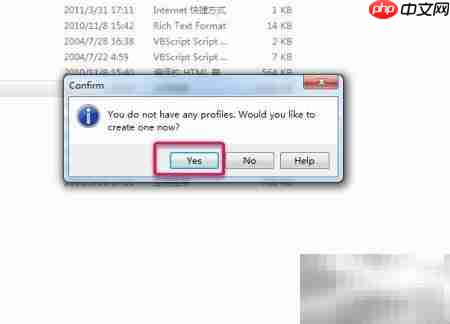
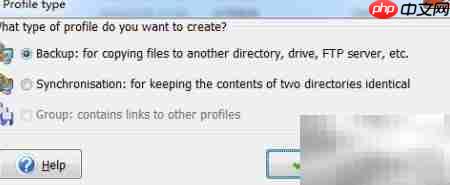
2、首次启动时系统将提示尚未创建配置,并询问是否立即设置,点击“是”后进入配置类型选择界面,支持备份、同步、镜像等多种模式,本例以“备份”模式进行演示。
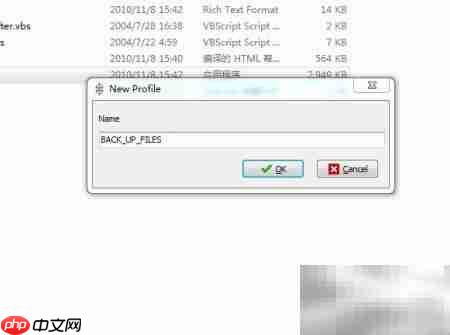
3、在新建配置窗口中输入自定义名称(如“MyBackup”),点击“确定”继续下一步。
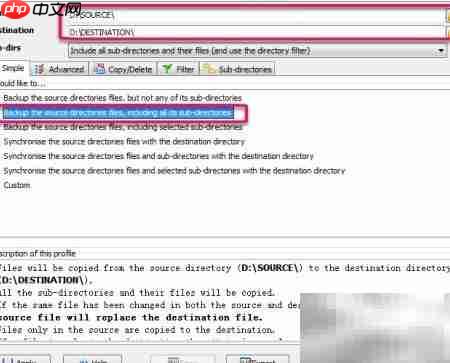
4、进入配置向导后,指定源路径为D:\Source,目标路径设为D:\DESTINATION;其余选项如备份方式、过滤规则等均采用默认值。若需个性化调整,可依实际场景修改相应参数,确认无误后点击“保存”按钮完成配置。
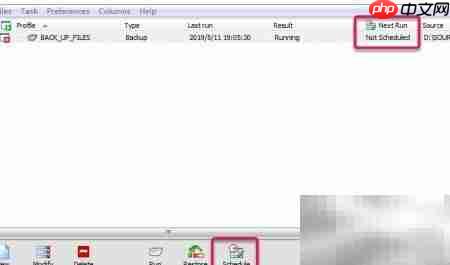
5、返回主配置列表页面,可见新增的配置已显示在列表中;当前未启用定时任务,“下次运行”一栏显示为“未安排”。点击界面底部的“计划”按钮,即可进入任务调度设置界面。
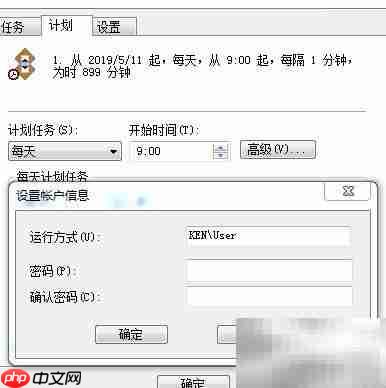
6、在计划设置窗口中勾选启用计划,点击“编辑”按钮展开详细选项。此处设定为“每分钟运行一次”,其他参数保持默认;配置完毕后点击“确定”,系统将弹出密码验证框,输入管理员密码即可生效。
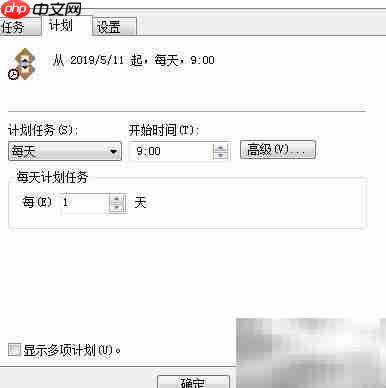
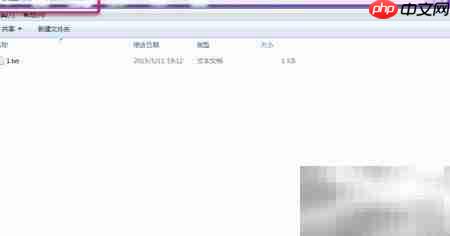
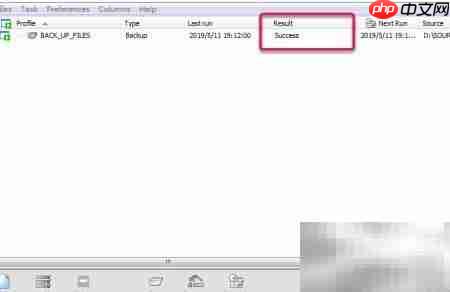
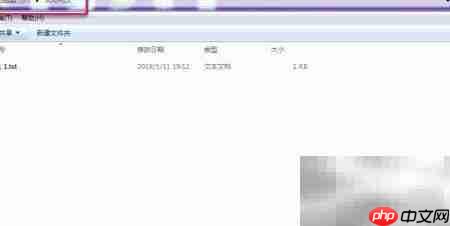
7、在Source目录下新建一个测试文件,等待约一分钟,该文件即被自动复制至Destination目录中;同时,主界面中对应配置的状态栏会更新为“已完成”,表示本次备份已成功执行。
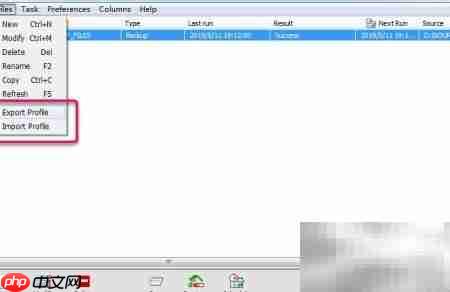
8、借助顶部菜单栏中的“导入/导出配置”功能,可便捷地将当前配置保存为独立文件或从外部导入已有设置,极大提升配置复用性与跨设备迁移效率。