今日分享katalon插件中浏览器启动参数配置的实用技巧,助您高效解决常见使用问题,优化操作流程,让自动化测试更顺畅、更省心。
1、完成Katalon Automation Recorder插件安装后,点击Chrome浏览器右上角的扩展图标,进入插件设置页面,定位到“端口设置”区域,配置Katalon Studio与插件通信所用的端口号。默认值为50000,您可根据实际环境需求调整该端口,务必确保Katalon Studio端同步配置相同端口,以保障双向通信稳定可靠,为后续自动化任务打下坚实基础。
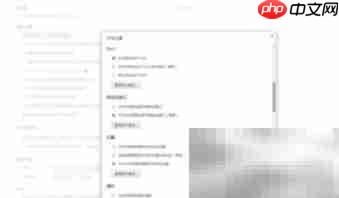
2、在Katalon Studio主界面中,依次选择菜单栏的Window > Preferences > Katalon > Utility Addon,打开自动化录制器相关配置项。在此界面中,准确填写与Chrome插件一致的端口号,确保两端服务精准对接。端口一致性是实现数据互通与指令同步的关键前提,缺失或错配将直接导致连接中断或功能失灵。
3、前往Chrome网上应用店(Chrome Web Store),搜索关键词“Katalon”,在搜索结果中找到官方插件——Katalon Recorder(首条显示),点击“添加至Chrome”按钮完成安装。

4、安装成功后,Chrome工具栏右上角将出现醒目的绿色Katalon图标,表明插件已就绪。为确保插件功能完整加载,建议重启浏览器后再进行脚本录制,避免因缓存或初始化异常引发录制失败等问题。
5、初期曾因ChromeDriver版本与当前Chrome浏览器不兼容,触发java.net.SocketException: Connection reset异常。经分析确认,根本原因在于驱动程序与浏览器内核版本存在差异。解决方案是:下载并部署与本地Chrome版本严格匹配的ChromeDriver。文中附带一份权威版本对照表,涵盖从早期版本至v2.37的完整映射关系,帮助您快速锁定适配驱动;表格末尾还提供官方下载入口,方便一键获取对应驱动包,彻底消除因版本冲突导致的连接故障。

6、关于Apache POI组件,未做特殊版本限定,截至本文撰写时最新稳定版为3.17,可直接下载并集成至项目中使用。

7、后续运行过程中报出java.lang.ClassNotFoundException: org.apache.xmlbeans.XmlObject错误,根源在于未将POI解压目录下的ooxml-lib和lib两个文件夹中全部必需的JAR包完整导入工程。缺少任一依赖都将导致类加载失败,从而中断执行流程。
8、推荐后续统一导入整个POI根目录,提升依赖管理效率。在录制与导出脚本时,请先访问目标网页,点击Record按钮启动录制;完成所有交互操作后,再次点击Record停止录制;最后点击Play即可回放脚本,实时校验操作逻辑是否准确、流程是否完整。