


谷歌浏览器可通过五种方式实现启动时自动打开多个网页并固定部分标签页:一、在“启动时”设置中添加多个网址;二、手动右键固定已加载标签页;三、启用chrome://flags/#enable-tab-freeze-and-discard实验标志以持久化固定状态;四、安装Pin Tabs Manager等扩展自动固定匹配URL的标签页;五、修改快捷方式参数添加--new-window及多个网址。

如果您希望谷歌浏览器在每次启动时自动打开多个网页,并使其中部分页面以固定标签页形式常驻于标签栏最左侧,则需组合配置启动行为、标签页固定机制及状态持久化支持。以下是实现此目标的步骤:
一、通过“启动时”设置添加多个启动网页
该方法确保浏览器每次全新启动(如双击桌面图标)时,按顺序加载您指定的一组完整URL,每个网址将生成一个独立的常规标签页,为后续固定操作提供基础。
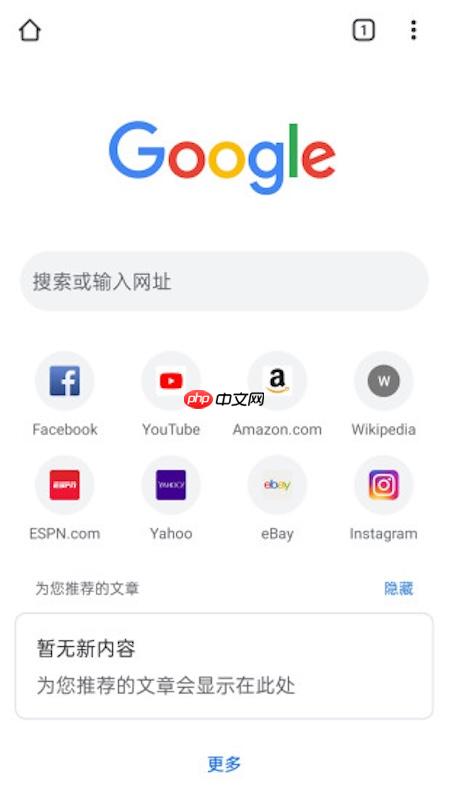
1、点击浏览器右上角的三点菜单图标,选择“设置”。
2、在左侧边栏点击“启动时”选项。
3、选择“打开特定网页或一组网页”。
4、点击“添加新网页”,在弹出框中输入第一个目标网址(如https://mail.google.com),回车确认。
5、重复步骤4,依次添加其余网址(如https://calendar.google.com、https://drive.google.com),每行一个完整URL。
6、关闭设置页,重启浏览器验证所有页面是否以普通标签页形式加载。
二、手动将指定启动页固定为标签页
Chrome默认不自动固定启动页,必须对已加载的目标标签页执行右键固定操作,使其缩小为favicon图标并锁定至标签栏最左侧,从而实现视觉与功能上的“固定”效果。
1、等待全部启动网页完成加载,确保您要固定的页面处于当前激活状态(即标签页高亮显示)。
2、将鼠标悬停于该标签页上方,单击右键。
3、在弹出菜单中选择“固定标签页”。
4、该标签页立即缩小为图标并移至标签栏最左端;重复此流程可固定多个页面,顺序依固定先后决定。
三、启用实验性标志以持久化固定状态
Chrome默认在重启后丢失固定标签页状态,必须启用底层实验性功能Tab Freeze and Discard,才能使固定行为随浏览器启动自动恢复,否则每次重启后需重新固定。
1、在地址栏输入chrome://flags/#enable-tab-freeze-and-discard并按下回车。

2、定位到“Enable Tab Freeze and Discard”选项。
3、从下拉菜单中选择“Enabled”。
4、点击页面底部的“重启”按钮,使更改即时生效。
四、使用扩展程序自动固定匹配URL的标签页
对于需频繁固定多个页面或希望免除手动操作的用户,第三方扩展可在页面加载完成后自动触发固定指令,依据预设规则批量处理,提升工作流一致性。
1、访问 Chrome 网上应用店,搜索Pin Tabs Manager或Auto Pin Tab。
2、核对权限声明与近期用户评价后,点击“添加至 Chrome”安装。
3、安装完毕,点击工具栏扩展图标打开配置界面。
4、启用“自动固定匹配URL的标签页”功能,并添加规则:例如包含mail.google.com、calendar.google.com的完整URL模式。
五、修改快捷方式参数强制启动多页并绕过UI限制
当图形界面设置失效、受策略锁定或需为不同工作场景创建专用启动入口时,可通过操作系统级命令行参数直接控制启动行为,其优先级高于设置项,且支持一次性打开多个页面。
1、右键桌面或任务栏上的Chrome快捷方式,选择“属性”(Windows)或“显示简介”(macOS)。
2、在“目标”(Windows)或“路径”(macOS)字段末尾,光标置于英文双引号内最右侧位置。
3、输入一个空格,然后追加:--new-window https://mail.google.com https://calendar.google.com https://drive.google.com。
4、确认整行形如:"C:\Program Files\Google\Chrome\Application\chrome.exe" --new-window https://mail.google.com https://calendar.google.com https://drive.google.com。
5、点击“应用”或“保存”,此后仅通过该快捷方式启动即可强制加载全部指定页面。


















