


银河麒麟OS安装腾讯课堂有四种方式:一、麒麟软件商店搜索安装;二、APT命令行安装wemeet及相关依赖;三、离线安装适配DEB包并修复依赖;四、通过麒麟教学空间内置网页版入口访问。

如果您使用的是银河麒麟操作系统,但尚未安装腾讯课堂客户端,则可能是由于该应用未预装或软件源中暂未上架官方适配版本。以下是针对银河麒麟OS安装腾讯课堂的多种可行方式:
一、通过麒麟软件商店搜索安装
该方式适用于已联网、系统为V10 SP1及以上版本且软件源配置正常的桌面环境,由商店自动完成签名验证、依赖解析与安装部署,安全性高、操作最简捷。
1、点击桌面左下角“开始菜单”,在应用列表中找到并打开“软件商店”(部分版本显示为“麒麟软件中心”)。
2、在顶部搜索框中输入“腾讯课堂”或“Tencent Classroom”,注意区分非官方第三方封装应用。
3、在搜索结果中查找开发者为深圳市腾讯计算机系统有限公司的条目,确认其标注“官方版”及架构兼容性(如aarch64或amd64)。
4、点击“安装”按钮,系统弹出权限认证窗口。
5、输入当前用户的管理员密码(输入过程无字符回显),按回车确认授权,等待进度条完成。
二、通过APT命令行安装适配包
该方式适用于已配置标准apt源的麒麟V10专业版或教育版系统,可调用经麒麟官方测试与签名的wemeet相关生态组件,部分版本已将腾讯课堂核心运行时纳入依赖链。
1、按下Ctrl+Alt+T快捷键打开终端。
2、执行源更新命令以确保索引最新:sudo apt update。
3、尝试安装腾讯会议生态关联包(部分教育版镜像已集成课堂基础组件):sudo apt install wemeet。
4、若提示未找到软件包,可补充执行:sudo apt install libqt5webengine5 libxss1,为后续网页版课堂提供必要运行时支持。
5、安装完成后,在终端输入wemeet --classroom-mode尝试启动课堂专属界面(需腾讯会议客户端v3.19.2及以上版本支持)。
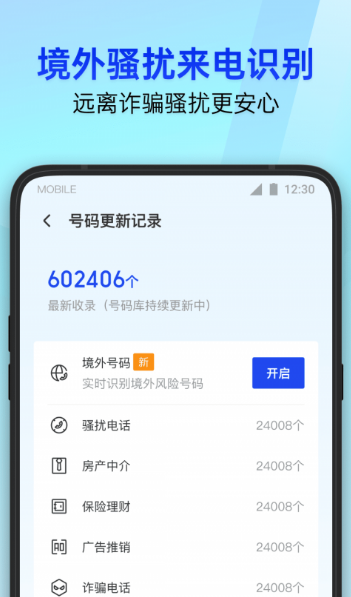
腾讯手机管家app是一款永久免费的手机安全与管理软件,骚扰拦截、手机防盗、病毒查杀及隐私保护等功能于一体,既是安全专家,更是贴心管家,360°保护您的无线生活!
三、离线安装适配DEB包(含网页版增强方案)
该方式适用于无外网连接、受限网络或需部署特定教学环境的场景,通过手动获取可信安装资源并配置本地运行环境实现腾讯课堂功能接入。
1、在另一台联网设备上访问腾讯课堂官网教育版下载页或麒麟软件中心可信镜像站,下载对应CPU架构的.deb包,例如:TencentClassroom_Edu_2.15.0.800_arm64.deb(ARM64)或com.qq.classroom_2.15.0.800_amd64.deb(AMD64)。
2、将DEB文件复制至目标麒麟系统,建议存放于“/home/用户名/Downloads/”目录。
3、双击该文件,调用麒麟安装器;若失败,则打开终端,进入文件所在目录后执行:sudo dpkg -i 文件名.deb。
4、若提示依赖缺失,立即执行:sudo apt --fix-broken install,修复完成后重新运行dpkg命令。
5、安装完毕后,可在开始菜单中查找“腾讯课堂”图标;若未出现,可手动创建桌面快捷方式,指向/opt/tencent/classroom/classroom路径。
四、启用麒麟教学空间内置课堂入口
银河麒麟桌面操作系统(教育版)V10已深度集成“麒麟教学空间”,其中预置了腾讯课堂网页版快捷通道及单点登录适配模块,无需独立安装客户端即可安全访问。
1、点击桌面左下角“开始菜单”,选择“麒麟教学空间”启动应用。
2、在首页导航栏中查找“在线教学”或“第三方平台”分类。
3、点击“腾讯课堂”图标,系统将自动调用内置Chromium内核浏览器,并加载https://ke.qq.com官方域名。
4、首次访问时,教学空间会提示绑定教育云账号,勾选“信任此站点并启用摄像头/麦克风权限”以保障直播互动功能正常。
5、登录后,所有课程数据、课表提醒及作业提交状态均与麒麟云账户同步,支持离线缓存课件资源。













