在 windows 7 系统中启用 diagtrack 服务,需借助“服务管理器”完成配置。
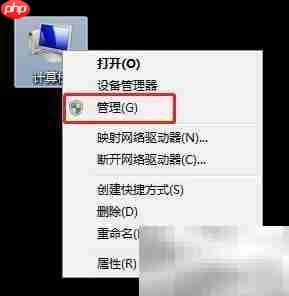
1、右键单击桌面上的“计算机”图标

2、从弹出的快捷菜单中,点击“管理”项
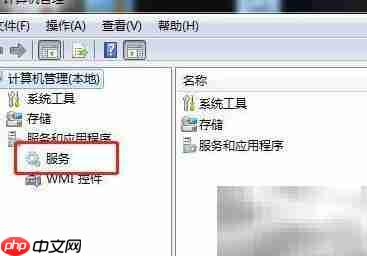
3、进入“计算机管理”界面后,展开左侧树形结构,选择“服务和应用程序”

4、在子菜单中,点击“服务”
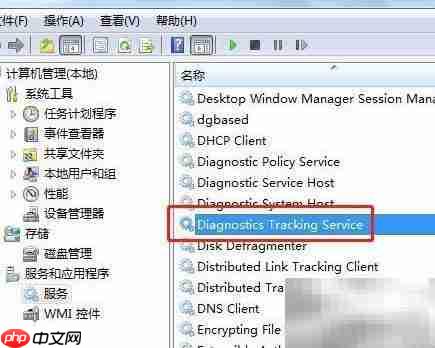
5、于右侧服务列表中找到“Diagnostics Tracking Service”,双击该项以打开属性设置
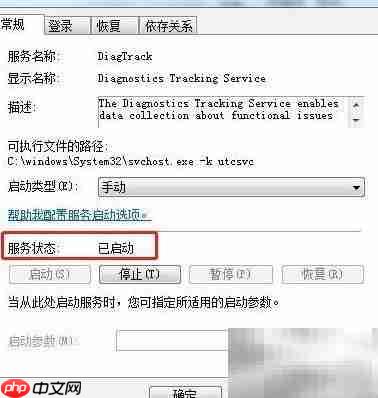
6、在属性对话框中,将“启动类型”设为“自动”(可选),然后点击“启动”按钮
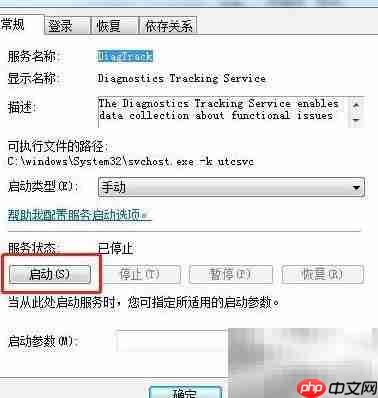
7、此时 DiagTrack 服务已激活,系统将按计划执行诊断与遥测相关任务。
8、确认服务状态栏显示“正在运行”字样,表示服务已成功启用