




在日常操作excel时,经常会碰到需要仅粘贴计算结果、去除原始公式的情形。接下来,就为大家全面介绍几种实用且高效的实现方式。
方法一:选择性粘贴(快捷版)
先选中含公式的单元格区域,按 Ctrl+C 复制;随后在目标位置右键单击,选择“选择性粘贴”,在弹出窗口中勾选“数值”选项,点击“确定”即可完成——操作简洁,一步到位。
方法二:粘贴为值(图标式操作)
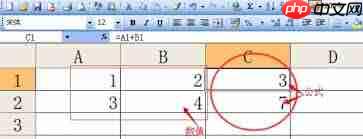
复制含公式的单元格后,在目标单元格处右键,于“粘贴选项”中直接点击“粘贴为值”图标(通常显示为带数字“123”的小图标),即可将公式结果以纯数值形式粘贴。
方法三:快捷键调用选择性粘贴
复制公式内容后,按下 Ctrl + Alt + V 快捷键,快速唤出“选择性粘贴”对话框,再从中选定“数值”项并确认,省去鼠标多次点击步骤。

方法四:功能区路径操作
复制源数据后,定位至目标位置,依次点击顶部菜单栏的“开始”→“粘贴”→“选择性粘贴”,在弹窗中选择“数值”完成粘贴,适合习惯使用功能区操作的用户。
方法五:借助剪贴板面板
复制公式单元格后,打开“开始”选项卡中的“剪贴板”组(可点击右下角小箭头展开),点击“粘贴”按钮旁的下拉箭头,选择“选择性粘贴”→“数值”,实现精准粘贴。
方法六:公式求值辅助法
针对嵌套较深或逻辑复杂的公式,可先在原单元格中切换到“公式”选项卡,点击“公式求值”,逐层查看运算过程并确认最终结果;之后手动复制该结果,再通过任意上述方式粘贴为纯数值。
熟练掌握以上六种技巧,便能在Excel中灵活应对各类“去公式留结果”的需求,大幅提升数据整理与报表制作的效率和准确性。无论你是处理基础统计表格,还是开展高阶数据分析,这些方法都能助你事半功倍,节省大量重复操作时间。赶快动手实践,让Excel真正成为你高效办公的得力助手!











