





Edge新标签页天气与资讯可通过五种方式关闭:一、设置中关闭天气及Microsoft Start内容开关;二、禁用全部动态小组件;三、关闭个性化内容服务;四、组策略强制设新标签页为about:blank;五、注册表新建WeatherEnabled和HubSideBarEnabled并设为0。

如果您在使用 Microsoft Edge 浏览器时,新标签页顶部持续显示天气卡片、新闻摘要、热点推荐等动态内容,影响页面专注性与视觉简洁性,则说明“天气”与“新闻资讯”模块已被默认启用。以下是关闭这两类内容并实现主页极致空白纯净的多种操作路径:
一、关闭新标签页天气与资讯源开关
该方法直接作用于新标签页的默认渲染逻辑,禁用天气卡片及 Microsoft Start 提供的资讯流区域,不依赖系统级干预,适用于所有稳定版 Edge 桌面端与移动端。
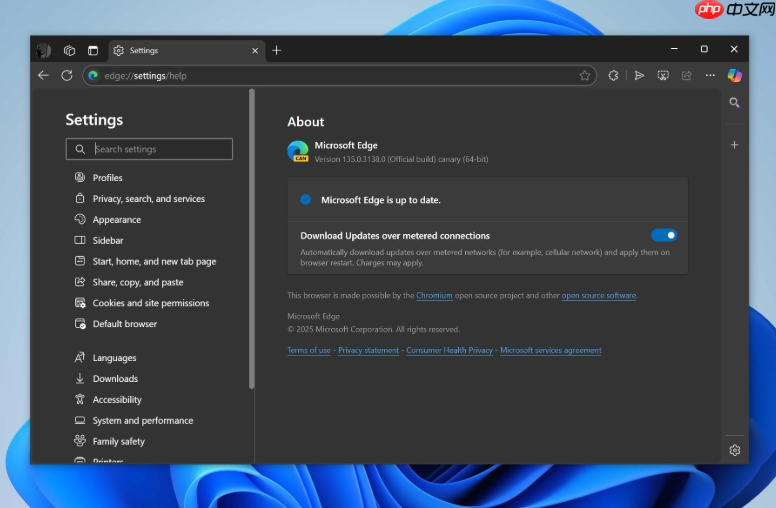
1、启动 Microsoft Edge 浏览器,点击右上角三个点(…)图标,选择“设置”。
2、在左侧导航栏中点击“开始、主页和新建标签页”。
3、向下滚动至“自定义新建标签页”区域,找到“天气”开关,将其设为关闭状态。
4、在同一区域查找“Microsoft Start 内容”或“显示信息源”选项,将其一并关闭。
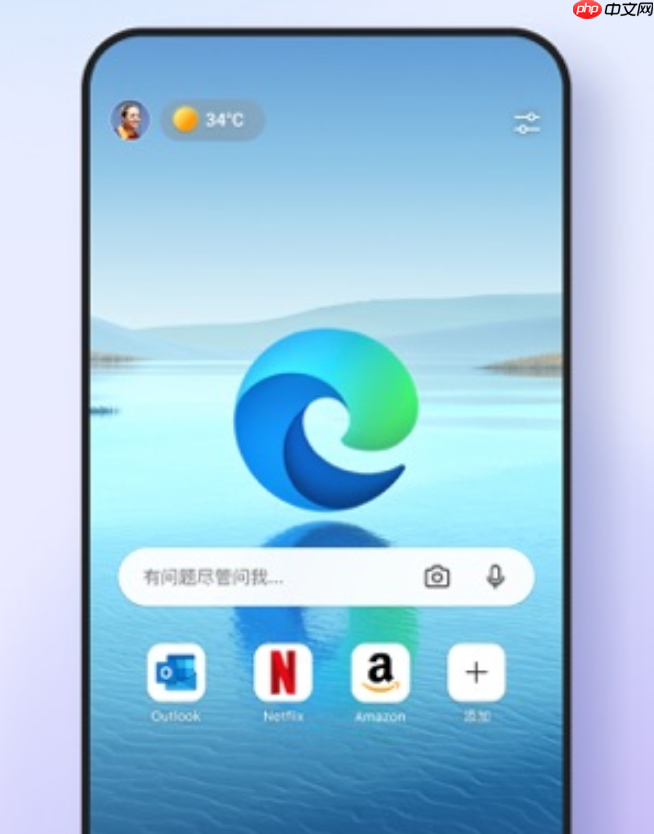
5、刷新一个新标签页,确认天气卡片、定位图标、新闻标题栏及热点词条均已消失。
二、禁用全部动态小组件与资讯模块
仅关闭单一模块可能残留时间、股票、兴趣点等其他动态组件;统一禁用所有非核心模块,可确保新标签页仅保留搜索框与纯色背景,达成真正意义上的空白纯净。
1、进入“设置”→“开始、主页和新建标签页”→“自定义新建标签页”。
2、将以下开关全部设为关闭:天气、信息源、新闻和兴趣、热点新闻、小组件、信息摘要、推广链接、网站导航、快速链接、Bing 每日图片。
3、检查“显示快捷方式”是否关闭;若开启,一并关闭。
4、在“背景图像”中选择“纯色”,并指定#000000(纯黑)或 #FFFFFF(纯白)以消除任何视觉干扰。

三、关闭个性化内容服务与后台数据源
即使界面模块已隐藏,Edge 仍可能基于浏览历史、账户同步、地理位置等后台数据持续拉取并预加载天气与新闻内容。关闭个性化服务可切断其数据输入与请求逻辑。
1、在设置中,左侧选择“隐私、搜索和服务”。

2、向下滚动至“服务”区域,关闭“在新标签页中显示个性化内容”和“在启动时显示个性化内容”两个开关。
3、点击“个性化体验”,关闭“根据我的活动个性化体验”。
4、在“跟踪防护”中将级别设为严格,阻止第三方资讯服务的数据采集行为。
四、通过组策略强制禁用天气与资讯UI(Windows专业版/企业版)
该方法绕过用户界面层,从系统策略层面阻止 Edge 加载任何天气与资讯相关 WebUI 资源,适用于需强制锁定配置的管理场景或对隐私高度敏感的用户。
1、按 Win + R 打开运行对话框,输入 gpedit.msc 并回车。
2、导航至:计算机配置 → 管理模板 → Windows 组件 → Microsoft Edge。
3、双击启用“配置新标签页URL”策略,在文本框中填入about:blank。
4、重启浏览器,新标签页将直接加载为空白页,无任何模块渲染机会。
五、通过注册表禁用天气与资讯前端模块(高级用户)
此方法可阻止 Edge 加载与天气、资讯相关的全部前端资源,包括小组件框架、HubSideBar 及 Microsoft Start 渲染引擎,适用于希望彻底剥离功能且不依赖图形界面操作的用户。
1、按 Win + R 打开运行框,输入 regedit 并回车。
2、导航至路径:HKEY_CURRENT_USER\Software\Microsoft\Edge\NewTabPage。
3、在右侧空白处右键 → 新建 → DWORD (32位) 值,分别命名为:WeatherEnabled 和 HubSideBarEnabled。
4、双击这两个值,将数值数据均设为0。














