


谷歌浏览器开启“安全浏览”标准保护可防范钓鱼页面、可疑重定向等威胁,方法包括:一、桌面端通过设置→隐私和安全→安全→选择标准保护;二、移动端在设置→隐私设置和安全性→安全浏览中启用;三、地址栏输入chrome://settings/security直达配置;四、若选项灰显,可通过chrome://flags启用Safe Browsing Section后重启生效。

如果您使用谷歌浏览器访问网页时遭遇钓鱼页面、可疑重定向或下载警告缺失,可能是安全浏览的标准保护功能未启用。以下是开启谷歌浏览器“安全浏览”标准保护的具体配置路径与方法:
一、通过桌面版设置菜单启用标准保护
该方法适用于Windows或macOS系统上的Chrome用户,利用官方内置设置界面完成配置,操作直观且无需修改底层参数,适用于日常基础防护需求。
1、点击谷歌浏览器右上角的三个垂直点图标(⋮),打开主菜单。
2、从下拉菜单中选择“设置”选项,进入配置页面。
3、在左侧导航栏中点击“隐私和安全”,展开相关设置项。
4、点击右侧出现的“安全”选项,进入安全浏览设置界面。
5、在“安全浏览”区域,您将看到三个选项:无保护(不推荐)、标准保护、增强型保护。
6、点击选择标准保护,系统将立即应用该模式,无需额外确认或重启浏览器。
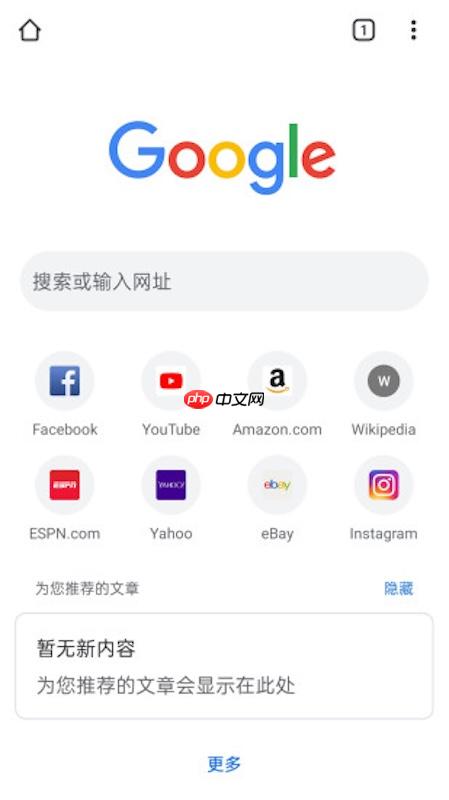
二、在移动设备上启用标准保护
安卓与iOS平台的Chrome应用均支持标准保护模式,其检测逻辑基于Google实时更新的恶意网站数据库,可拦截已知钓鱼页面与恶意重定向,适合对性能敏感或数据流量受限的用户。
1、在手机上启动谷歌浏览器应用。
2、点击右上角的三点菜单图标(⋮)。
3、选择“设置”,然后进入“隐私设置和安全性”。
4、找到并点击“安全浏览”选项。

5、从提供的保护级别中选择标准保护以激活基础威胁防护。
三、通过地址栏快捷入口直达安全设置
跳过逐级菜单导航,直接定位至安全浏览配置页,避免因界面版本更新导致的路径识别困难,所有更改即时生效,适用于快速校准防护等级。
1、在Chrome地址栏中输入chrome://settings/security并按下回车键。
2、页面加载后,自动滚动至“安全浏览”设置区域。
3、点击单选按钮,选择标准保护。
4、更改将即时保存,无需点击“应用”或重启浏览器。

四、通过chrome://flags临时启用标准保护兼容模式
当常规设置中“标准保护”选项异常灰显或不可选时(例如受企业策略强制覆盖、地区策略屏蔽或旧版残留配置干扰),可通过实验性标志重置安全浏览组件状态,恢复标准选项可见性。
1、在浏览器地址栏输入chrome://flags并回车。
2、在搜索框中输入关键词Safe Browsing。
3、查找条目“Safe Browsing Section”,点击右侧下拉菜单,选择“Enabled”。
4、页面底部点击“重启浏览器”按钮。
5、重启后再次进入“设置 > 隐私和安全 > 安全”,此时标准保护选项应可正常选择并启用。














