


PP助手iOS版越狱失败主因是系统版本不兼容(仅支持iOS7.x–iOS10.2)、前置条件未满足(如未关“查找我的iPhone”或锁屏密码)或工具链异常;需先检测设备iOS版本、完成安全设置,再通过PC端安装器或iOS端APP执行一键越狱流程。
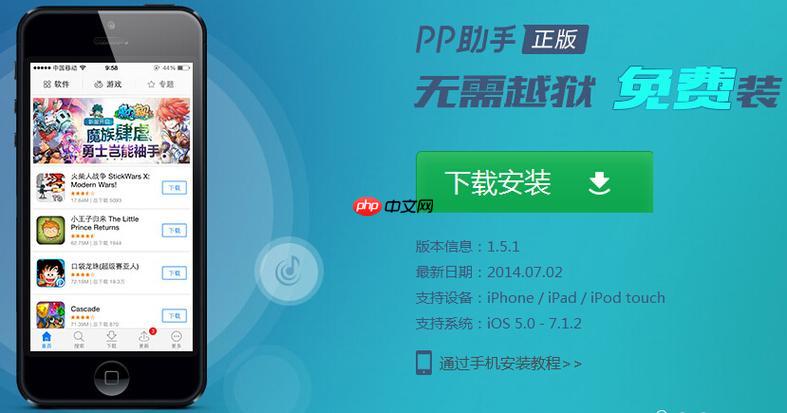
如果您尝试使用PP助手iOS版完成越狱操作,但设备未成功获取越狱权限,则可能是由于系统版本不兼容、前置条件未满足或工具链异常导致。以下是针对PP助手iOS版越狱需求的具体说明与对应操作路径:
一、确认系统版本与PP助手越狱支持范围
PP助手iOS版越狱功能并非覆盖全部iOS版本,其越狱能力严格受限于内置越狱引擎所适配的固件区间。不同版本PP助手仅支持特定iOS子版本,超出范围将无法触发越狱流程。
1、打开PP助手iOS版(v3.0.0),进入【越狱助手】主界面;
2、点击右上角【关于】或【检测设备】按钮,查看当前识别到的iOS版本号;
3、比对已知支持列表:iOS7.x至iOS8.x(PP助手越狱版主流支持);iOS9.0–9.0.2(需图文教程配套);iOS10.0–10.2(需手动调校系统时间);
4、若设备运行iOS11及以上版本,PP助手iOS版v3.0.0不提供越狱支持,界面将显示“暂不支持当前系统”提示。
二、执行越狱前必备设置项
越狱过程依赖系统底层权限开放,苹果设备多项安全机制会主动阻断越狱链路。PP助手在启动越狱前强制校验关键开关状态,任一未关闭都将中止流程。
1、进入设备【设置】→【iCloud】→ 关闭“查找我的iPhone”;
2、进入【设置】→【Touch ID与密码】(或【面容ID与密码】)→ 输入密码 → 点击“停用密码”;
3、进入【设置】→【隐私】→【定位服务】→ 滑动到底部点击“系统服务” → 关闭“重要位置”;
4、确保设备已连接Wi-Fi且电量高于50%,禁止使用USB共享网络或蜂窝数据进行越狱。
三、PP助手iOS版越狱执行路径(多方案)
PP助手iOS版提供两种并行越狱通道:PC端辅助越狱与iOS端独立越狱APP双模式,用户可根据环境选择其中一种方式推进。
四、方案一:PC端PP助手安装器驱动越狱
该方案通过Windows/macOS上的PP助手客户端识别设备并下发越狱指令,稳定性高,适用于首次越狱或签名失效场景。
1、在电脑端下载并安装PP助手官方PC版(非第三方修改包);
2、使用原装USB线连接iOS设备,等待PP助手识别并显示设备图标;
3、点击顶部菜单栏【工具】→【越狱】→ 选择匹配的iOS版本通道;
4、勾选【自动备份】后点击“开始越狱”,全程勿断开连接或操作设备屏幕;
5、设备重启两次后,若桌面出现Cydia图标,即表示越狱成功。
五、方案二:iOS端PP越狱助手APP直连越狱
该方案无需电脑,直接在设备内完成越狱环境部署与提权,适用于已安装越狱助手且信任证书有效的用户。
1、在iOS设备上打开已安装的【PP越狱助手】APP;
2、点击【一键越狱】按钮,等待弹窗提示【安装越狱助手组件】;
3、输入页面显示的6位动态验证码,完成组件安装;
4、前往【设置】→【通用】→【描述文件与设备管理】→ 点击新安装的证书 → 点击“信任”;
5、返回APP,点击【马上越狱】,设备将自动进入DFU/恢复模式切换流程;
6、待设备第二次重启完成,检查是否生成/var/lib/dpkg/目录及Cydia图标。















