


Layui table edit需手动监听input/blur事件并校验,用templet内联oninput调用校验函数;失败时加layui-form-danger类、同级插入layui-form-error提示;table.on('edit')无法拦截修改,须在blur/enter时校验并手动还原缓存值。
layui table edit 模式下怎么监听输入并校验
直接用 edit 配置开启单元格编辑后,Layui 不会自动触发校验逻辑——它只负责渲染 input、绑定 blur 时回填数据。想实时校验,得自己劫持 input 的事件流。
最稳妥的方式是在 cols 中为字段配置 templet 自定义单元格内容,并在其中手动绑定 input 元素的 input 或 blur 事件。注意:不能依赖 event 参数里的 e.target 直接操作,因为表格重绘后 DOM 会重建,事件容易丢失。
- 推荐在
templet返回的 HTML 字符串里写oninput="checkPrice(this)"这类内联 handler,再全局定义checkPrice函数 - 如果用 jQuery 或原生
addEventListener,必须配合table.on('render', ...)或table.on('tool', ...)做事件重绑 - 避免在
edit: 'text'默认 input 上直接document.querySelector,时机不对会导致查不到元素
校验失败时如何让单元格显示红色边框和提示文字
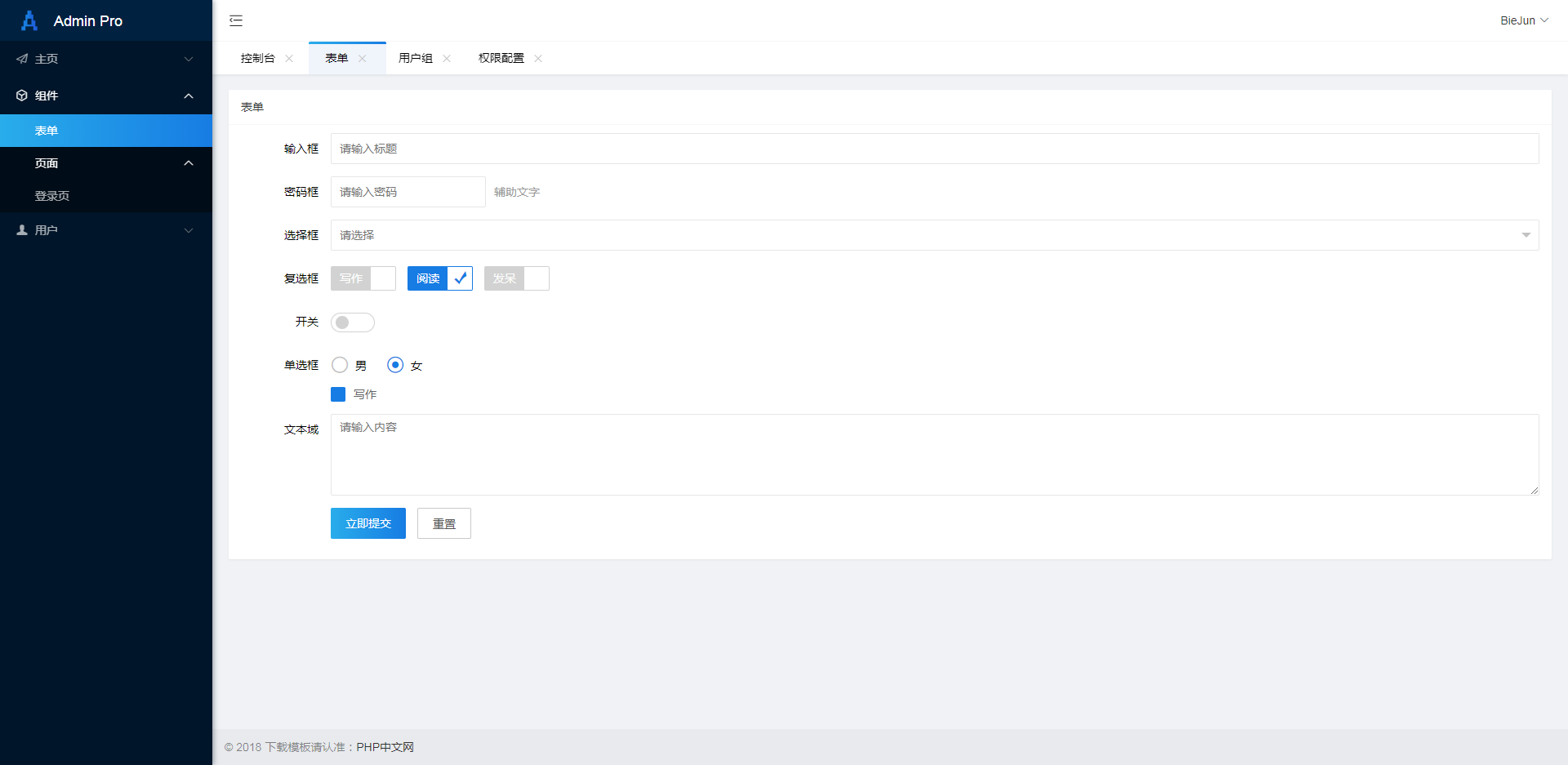
Layui 的 edit input 默认没有错误态样式,需要手动加 class 和提示 DOM。关键点是:不能往 input 外层随便插 div,否则会破坏表格布局;正确做法是复用 Layui 已有的表单验证提示机制。
- 给 input 添加
lay-verify="required|number"并配合form.render(),但注意这仅对 form 表单生效,table 单元格不走这套流程 - 实际可行方案:用
$(input).addClass('layui-form-danger')+ 手动在 input 同级插入<div class="layui-form-error">价格必须大于0</div> - 务必用
$(input).closest('td').find('.layui-form-error')清除旧提示,否则重复编辑会堆叠多个 error 提示 - 边框变红只是视觉反馈,真正阻止保存要靠
table.on('edit', ...)里 return false
table.on('edit') 里 return false 为什么没拦住修改
常见错觉是只要在 table.on('edit') 回调里 return false 就能撤回编辑,其实不行——这个事件是“已修改完成”后的通知,不是“允许/拒绝修改”的钩子。
-
table.on('edit')触发时,data已更新,DOM 已重绘,return false只影响后续回调,不回滚值 - 真要拦截,得在用户离开单元格(blur)或敲回车时做校验,然后调用
table.cache['yourId'][rowIndex][field] = oldValue手动还原 - 更干净的做法:在
templet的 input 上监听keydown.enter和blur,校验失败就$(this).select()让焦点停留,并清空 error 提示 - 注意 rowIndex 和 field 名必须严格匹配缓存结构,字段名带点(如
user.name)要转成['user']['name']访问
数字类型校验时 parseInt 和 parseFloat 哪个更安全
表格里 edit 输入常用于金额、数量等数字字段,直接用 parseInt(input.value) 容易出错——它会截断小数、忽略空格、把 "12.34abc" 当成 12。
- 优先用
parseFloat(value),它能处理小数,且对非数字字符串返回NaN,便于判断 - 但
parseFloat(" ")返回NaN,parseFloat("")也是NaN,所以先value.trim() === ""判断空值 - 金额类字段建议正则校验:
/^\d+(\.\d{1,2})?$/.test(value),防止输12.345这种超精度 - 别信
!isNaN(Number(value)),因为Number("12e3")是合法数字,但业务上可能不允许科学计数法









