


自windows 7与windows 8经典桌面引入跳转列表(jump list)功能以来,各类增强型工具层出不穷,quickjumplist正是其中一款实用性强、操作便捷的代表。善用该工具,可将高频操作集中整合至任务栏图标的右键菜单中,显著降低对桌面快捷方式的依赖,从而提升日常操作效率,让桌面环境更简洁、更有序,整体使用体验也更为流畅。
1、 首先将QuickJumplist固定到任务栏。
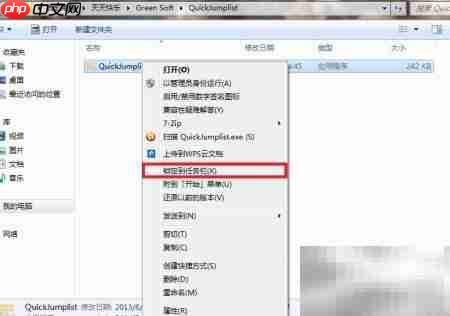
2、 单击任务栏图标启动程序,并勾选“Jumplist Task”选项以解锁更多扩展功能。

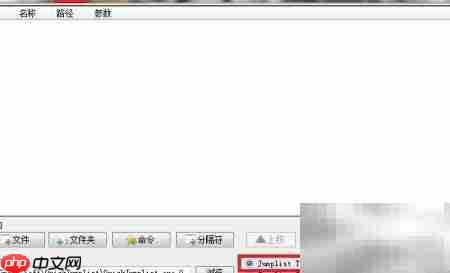
3、 创建常用入口
4、 在“文件”菜单中选择“添加快捷方式”,随后可自由更换图标与名称,原始快捷方式不受任何影响。

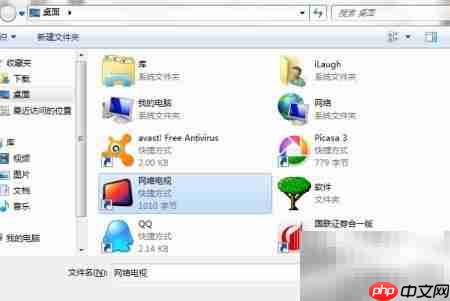
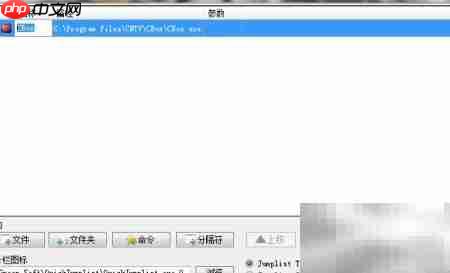
5、 新建分类文件夹
6、 点击“文件夹”项并指定目标路径完成添加,之后同样支持自定义图标与名称,原始文件夹内容完全保留。

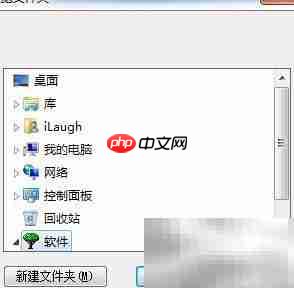
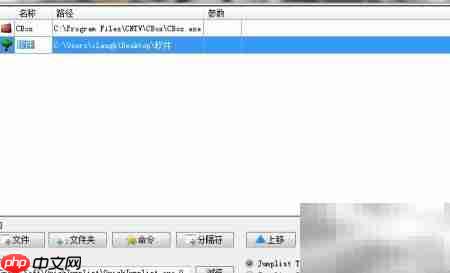
7、 添加系统命令:
8、 点击“命令”按钮,在弹出的菜单中选取所需系统级操作。

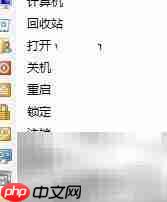
9、 新建功能分组
10、 在“分隔符”后新增空白行,通过“上移”或“下移”将其调整至合适位置,再双击重命名即可完成分组设置。

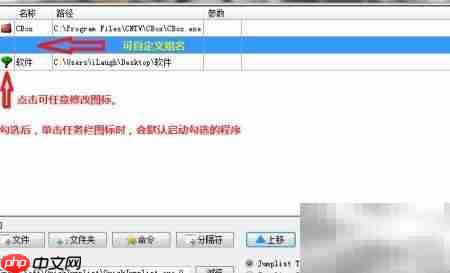
11、 最后点击“应用”按钮保存全部配置。


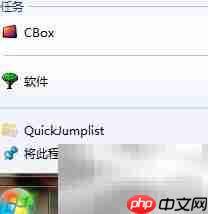
12、 效果预览示意
13、 右键单击任务栏中的QuickJumplist图标,即可即时查看所构建的跳转列表。
14、 跳转列表本身由系统原生支持,无需QuickJumplist持续运行;因此软件关闭后功能依然可用,完全不会占用系统资源或干扰后台性能。
15、 此时,桌面中已迁移至跳转列表的快捷方式可放心移除。
16、 注意:切勿误删关联的原始文件夹。












