


Mac充电异常、风扇狂转等问题多因SMC故障,需按芯片类型重置:Apple芯片机型关机15秒后开机自动刷新;T2芯片笔记本需关机后长按电源键10秒;无T2的Intel笔记本用Shift+Control+Option+电源键10秒;可拆电池机型需取电池后按电源键5秒;台式机则拔电源线静置放电后再开机。
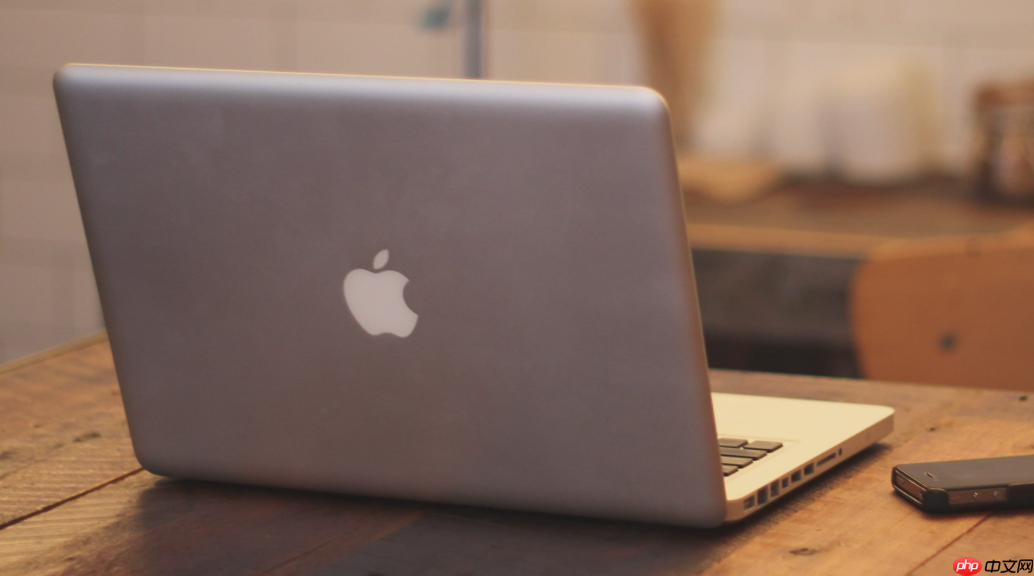
如果您发现Mac电脑无法正常充电、风扇持续狂转、合盖不休眠、键盘背光失灵或电源按钮无响应等问题,则很可能是系统管理控制器(SMC)运行异常所致。重置SMC可刷新底层硬件控制逻辑,恢复电源分配、散热策略与电池充放电行为。以下是针对不同Mac芯片和机型的多种重置方法:
一、搭载Apple芯片(M1/M2/M3/M4)的Mac重置SMC方法
Apple Silicon机型已将SMC功能深度集成至SoC中,无法通过按键触发传统复位,系统会在完全断电重启过程中自动完成电源控制器刷新。该过程安全、无需组合键,且为官方唯一推荐方式。
1、点击屏幕左上角苹果菜单 > “关机”,确保Mac完全关闭、屏幕全黑且无任何指示灯亮起。
2、保持关机状态至少15秒,以耗尽主板供电电路残余电荷。
3、按下电源按钮(或Touch ID键)正常开机,系统启动后即完成SMC状态重载。
二、搭载Intel处理器且配备T2安全芯片的MacBook重置SMC方法
该类机型(如2018–2020年款MacBook Pro/Air)采用集中式电源管理架构,需通过强制断电指令触发SMC复位,适用于风扇失控、充电中断、合盖后仍运行等典型故障。
1、点击苹果菜单 > “关机”,确认Mac完全断电、无任何响应。
2、按住电源按钮持续10秒钟,期间不松开,直至设备内部电容电量彻底释放。
3、松开电源按钮,静置5秒钟后再按下电源按钮开机。
三、搭载Intel处理器且无T2芯片、使用不可拆卸电池的Mac重置SMC方法
适用于2009年中至2017年发布的主流MacBook系列,其SMC依赖键盘组合键激活硬件级复位,可重置风扇转速策略、USB端口供电及键盘背光逻辑。
1、将Mac完全关机,确保无后台进程残留。
2、在内建键盘上,同时按住左侧Shift键、左侧Control键、左侧Option键。
3、在不松开上述三键的前提下,按下电源按钮,四键同步持续按压10秒钟。
4、松开所有按键,等待3秒钟后,再按电源按钮开机。
四、搭载Intel处理器且使用可拆卸电池的Mac重置SMC方法
适用于2009年初及更早的MacBook型号,通过物理断电清除SMC固件缓存,是最彻底的手动重置方式,能解决因电池接触不良或电源模块锁死导致的顽固异常。

电脑手机电子配件电子商城网站模板是一款提供手机、手表、电脑等电子配件和设备的电子商城宣传网站模板下载。提示:本模板调用到谷歌字体库,可能会出现页面打开比较缓慢。
1、关机后断开电源适配器连接。
2、翻转机身,取下底部电池盖并移除电池模块。
3、按住电源按钮持续5秒钟,以释放主板残余电荷。
4、重新安装电池,连接电源适配器,再按电源按钮开机。
五、搭载T2芯片的iMac、Mac mini、Mac Pro等台式Mac重置SMC方法
该方法适用于iMac(2019年起)、Mac mini(2018年起)、Mac Pro(2019年起)等T2芯片台式机型。重置通过切断外部供电并等待电容放电完成,使SMC芯片重载默认固件参数。
1、从苹果菜单中选取“关机”,等待Mac完全关闭。
2、拔下Mac背后的电源线,确保整机脱离市电供应。
3、静置15秒钟,让主板供电电路充分放电。
4、重新连接电源线,等待5秒钟后再按下电源按钮开机。
六、未配备T2芯片的传统台式Mac(如2012–2017年款iMac)重置SMC方法
该方法适用于非T2机型,操作核心是强制SMC识别电源状态变更,从而刷新其内部电源策略表。
1、通过苹果菜单执行“关机”,确认系统已停止运行。
2、拔下电源线,等待15秒钟。
3、重新插入电源线,等待5秒钟。
4、按下电源按钮开机。












