


excel 是一款广受欢迎的办公软件,具备文字编辑、电子表格处理及演示文稿制作等多种实用功能,深受职场人士和日常用户青睐。虽然它并非完全免费,但凭借出色的性能与便捷的操作体验,依然成为众多用户的首选工具。不少朋友对如何利用 excel 制作除夕倒计时牌充满兴趣,接下来将分步详解实现方法,助你快速搭建自动更新的倒计时效果。
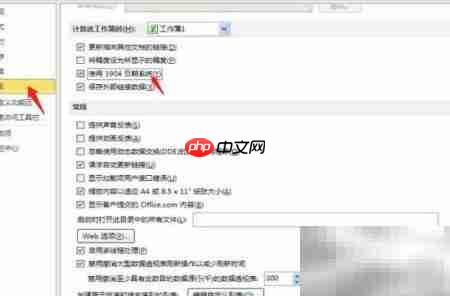
1、 打开 Excel 2010,点击左上角“文件”菜单中的“选项”,进入 Excel 选项设置界面。在左侧导航栏中选择“高级”,向下滚动至“计算此工作簿时”区域,勾选“使用 1904 日期系统”复选框,最后单击“确定”保存配置。

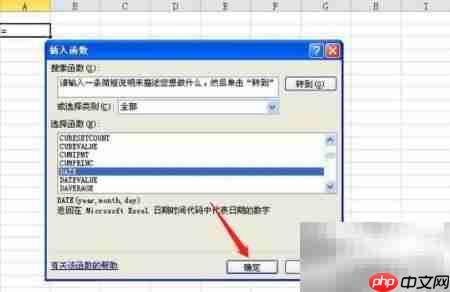
2、 定位到 B2 单元格,点击公式栏左侧的“插入函数”按钮(fx),在弹出窗口中搜索并选择 DATE 函数,点击“确定”。
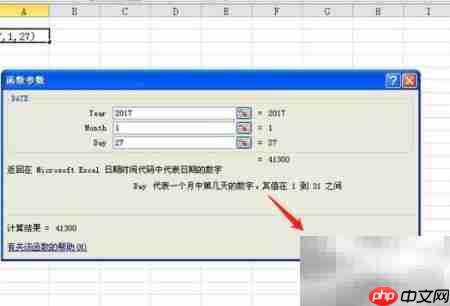
3、 在函数参数对话框中依次输入年份“2017”、月份“1”、日期“27”,对应农历除夕(2017 年 1 月 27 日),确认无误后点击“确定”。
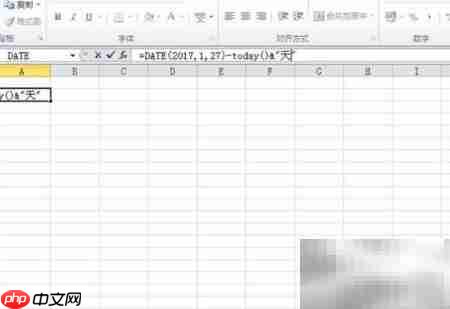
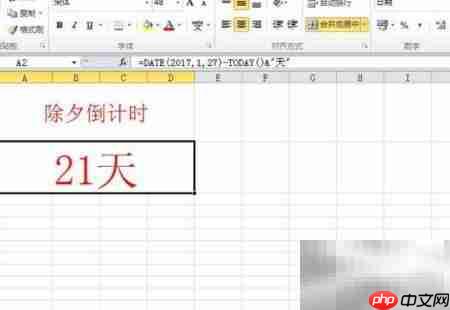
4、 在 B2 单元格中输入公式:=DATE(2017,1,27)-TODAY()&"天",完整输入后按 Enter 键执行计算,即可实时显示距离除夕的剩余天数。

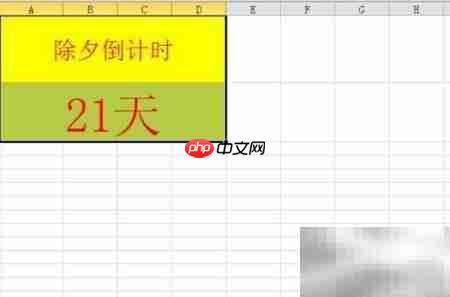
5、 选中 A1:D1 区域,点击“开始”选项卡中的“合并后居中”按钮,输入标题“除夕倒计时”;再选中 B1:D1(或根据需要调整范围),同样合并并设置背景色(如红色或金色),增强视觉效果,至此倒计时牌主体完成。
6、 双击桌面 Excel 2010 快捷方式启动程序,在“文件”→“选项”中打开设置面板,切换至“高级”选项页,找到“日期”相关设置项,启用“使用 1904 日期系统”,点击“确定”完成基础配置。
7、 将光标置于 B2 单元格,点击“公式”选项卡下的“插入函数”,从函数列表中选取 DATE,并点击“确定”进入参数设置。
8、 在 DATE 函数参数窗口中分别填入年份“2017”、月份“1”、日期“27”,确保目标日期为 2017 年春节(除夕)日期,确认后点击“确定”。
9、 在 B2 单元格内输入公式:=DATE(2017,1,27)-TODAY()&"天",完整录入后按下 Enter 键,系统将自动计算并显示当前距除夕的剩余天数。











