





需依次完成ToClaw集群绑定、本地渲染环境配置、远程任务提交及进程监控。具体为:一、统一ToDesk账号登录并启用ToClaw;二、安装兼容渲染软件、激活许可并添加路径;三、办公端选择模板上传工程、指定设备与GPU提交任务;四、通过实时日志与资源监控管理渲染进程。
☞☞☞AI 智能聊天, 问答助手, AI 智能搜索, 多模态理解力帮你轻松跨越从0到1的创作门槛☜☜☜
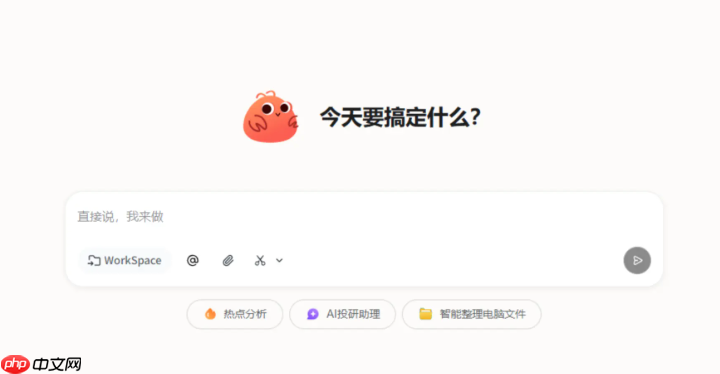
如果您希望在办公室远程调用家中的电脑执行视频渲染任务,但无法成功触发或完成渲染流程,则可能是由于设备未正确加入ToClaw集群、云端调度权限未启用或本地渲染环境缺失。以下是解决此问题的步骤:
一、确认ToClaw账号全设备登录与集群绑定
该步骤确保家中电脑与办公设备处于同一ToDesk账号下的可调度集群中,是实现跨设备远程渲染的前提条件。只有完成统一账号绑定,ToClaw才能识别并授权家庭设备作为远程计算节点。
1、在家中电脑上打开最新版ToDesk客户端,确保已升级至v4.8.0及以上版本。
2、使用与办公设备完全相同的ToDesk账号登录,完成双因素验证。
3、进入ToDesk主界面右上角「AI」标签页,点击「启用ToClaw」按钮,等待状态显示为已就绪(龙虾图标常亮)。
4、在办公设备的ToDesk客户端同一位置查看「设备集群」列表,确认家中电脑名称出现在在线设备中且状态为可调度。
二、配置家庭电脑本地渲染环境
ToClaw本身不内置渲染引擎,需依赖家庭电脑已安装的兼容软件(如Blender、DaVinci Resolve或Premiere Pro)及对应GPU驱动,以实际执行视频编码与合成任务。
1、检查家中电脑是否已安装目标渲染软件,并确认其版本支持命令行调用(例如Blender 4.2+需启用Python API,DaVinci Resolve 19.0+需开启Remote Render Server)。
2、运行该软件一次,完成首次初始化与许可证激活,避免后台调用时因许可校验失败中断。
3、在ToDesk客户端「AI设置」→「本地能力」中,手动添加渲染软件路径,例如:C:\Program Files\Blender Foundation\Blender 4.2\blender.exe。
4、勾选「允许远程启动渲染进程」并重启ToDesk服务。

电脑手机电子配件电子商城网站模板是一款提供手机、手表、电脑等电子配件和设备的电子商城宣传网站模板下载。提示:本模板调用到谷歌字体库,可能会出现页面打开比较缓慢。
三、通过办公端发起远程渲染指令
该操作利用ToClaw的跨设备工作流编排能力,在办公设备上构建任务参数并下发至家庭电脑执行,全过程无需手动远程桌面连接。
1、在办公设备ToDesk客户端中,点击「AI工作流」→「新建任务」→ 选择模板「视频渲染」。
2、上传待渲染的工程文件(.blend、.drp 或 .prproj),系统将自动检测兼容性并提示缺失插件。
3、在「目标设备」下拉菜单中,选择家中电脑名称,并设定优先使用NVIDIA GPU(如RTX 4090)进行加速。
4、点击「提交任务」,观察状态栏是否显示已下发至[家庭电脑名],渲染中...。
四、监控与中断远程渲染进程
ToClaw提供实时进程映射功能,可在办公端直接查看家庭电脑的GPU占用率、内存使用及预计剩余时间,避免因误操作导致渲染中断或资源争抢。
1、在ToDesk客户端「AI工作流」→「当前任务」中,点击对应渲染条目右侧的「详情」图标。
2、查看「实时日志」面板,确认输出中包含[Render Node] Started with CUDA backend等关键启动标识。
3、若需终止任务,点击「强制停止」按钮,系统将向家庭电脑发送SIGTERM信号,安全关闭渲染进程而非直接杀进程。
4、停止后检查家庭电脑本地日志目录:%APPDATA%\ToDesk\ToClaw\logs\render_*.log,确认无残留锁文件。














