当前,多数计算机已取消光驱配置,但iso镜像文件的使用需求依然普遍。在购置打印机、扫描仪等外设时,厂商常随附驱动光盘;若设备无光驱,则无法直接读取其中内容。虽然主流品牌通常提供官网驱动下载服务,但某些产品说明书、安装向导或定制化资料仍仅以光盘形式发布。为实现资料的持久归档与高效调用,可将光盘数据完整提取并封装为iso镜像文件。借助专业工具读取原始光盘信息,并生成标准iso格式镜像,后续即可通过虚拟光驱软件随时挂载运行,显著提升使用灵活性与管理效率。
1、 首先需判断光盘是否属于非加密类型:部分光盘采用物理防复制机制(如激光刻蚀微孔),此类介质在制作ISO过程中易出现识别失败或数据异常,即使成功生成镜像,也可能无法正常加载或运行。
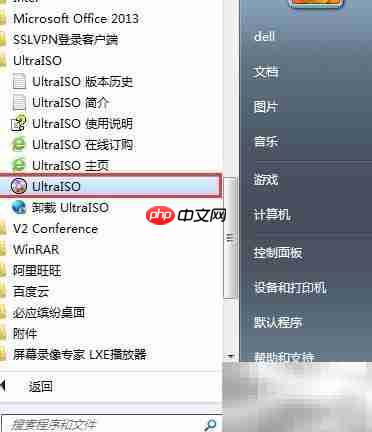
2、 下载并安装UltraISO软碟通试用版本即可立即使用,无需额外激活步骤,操作流程清晰直观。
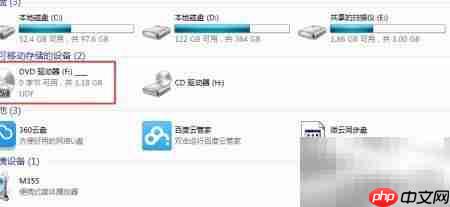
3、 将光盘插入光驱后,系统资源管理器将自动识别并显示其内部结构与文件列表,界面如图所示。
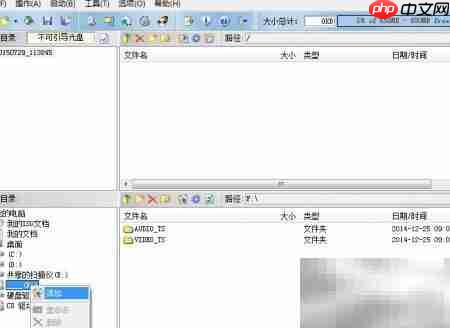
4、 启动UltraISO程序,在左侧设备树中右键点击对应光驱图标,选择“添加到ISO映像文件”选项,即可开始镜像构建过程。
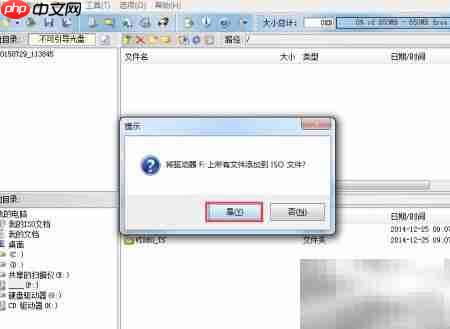
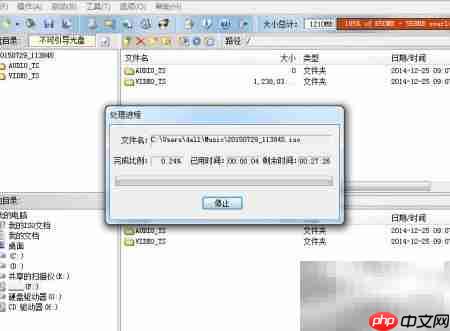
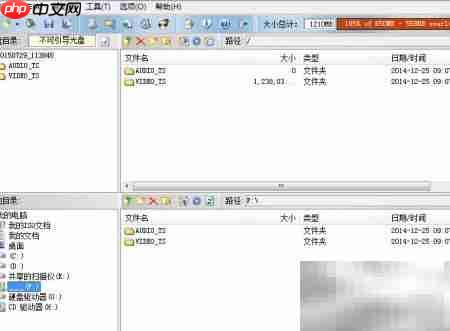
5、 成功导入全部内容后,ISO项目窗口中将完整呈现光盘原有目录结构与文件信息,效果如下图所示。
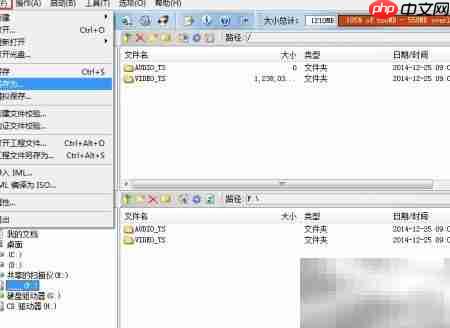
6、 点击顶部菜单栏中的“文件”,再选择“另存为”,进入镜像保存设置界面。
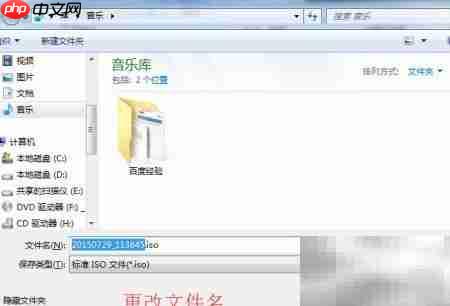
7、 在弹出的保存对话框中,可自定义镜像文件名称及存储路径,确保命名规范便于后续识别。
8、 确认保存后,镜像文件即生成完毕,整个过程完成,具体效果参见下图。